Manual · Organiza tu trabajo
Proyectos y obras
Controla la rentabilidad real de cada obra: presupuestado, facturado, gastado y cobrado, con su margen.
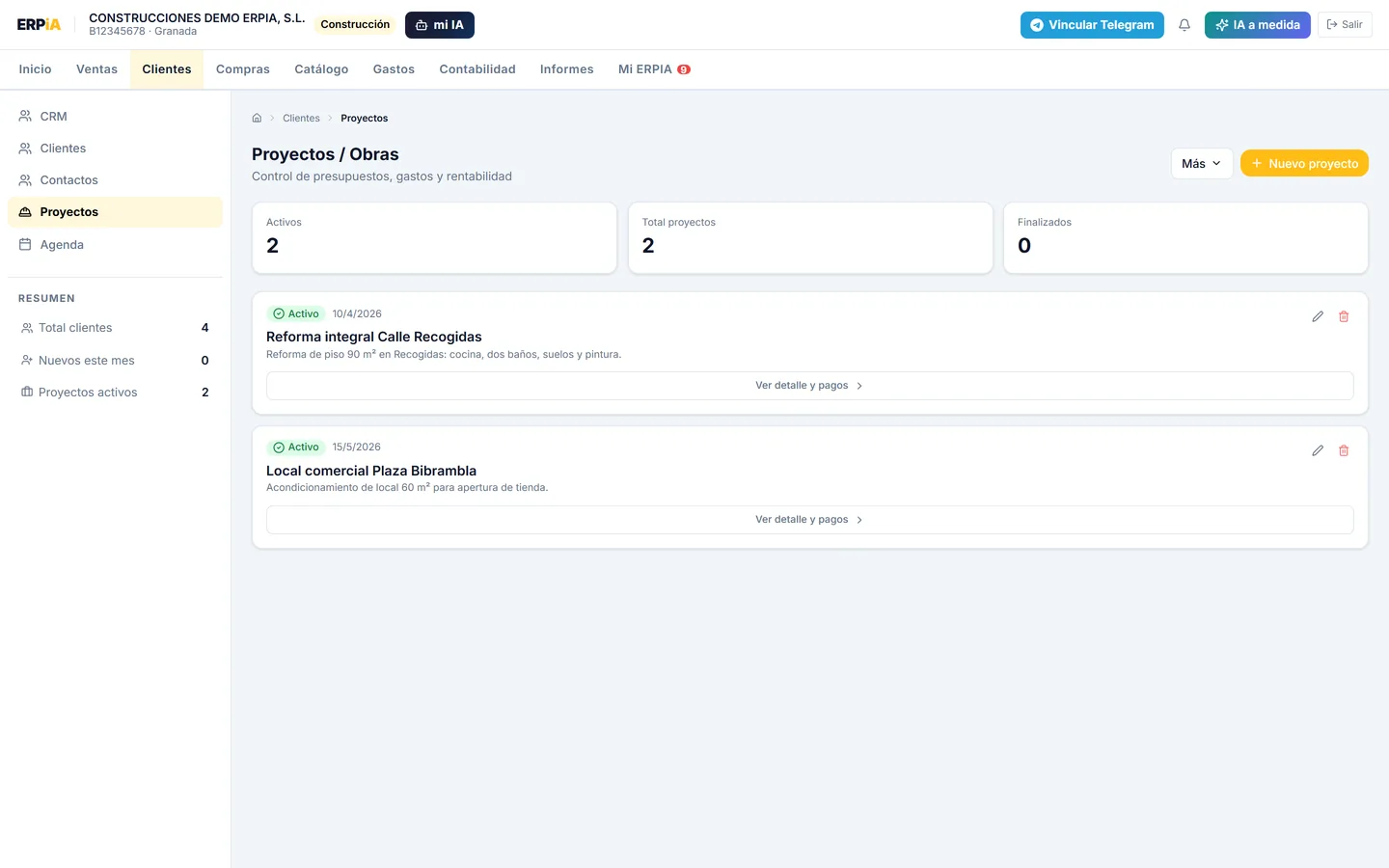
Cómo se usa
- 1Menú → Proyectos → nuevo proyecto, y elige el cliente al que pertenece.
- 2Al crear un presupuesto o una factura para ese cliente, ERPIA te sugiere su proyecto.
- 3Asocia facturas y gastos a la obra y ve el margen al instante.
Trucos
- 💡Cada proyecto lleva su propia referencia (PRY2026-0001), igual que las facturas. Si vienes de otro programa puedes continuar tu numeración desde Mi ERPIA → Facturación → «Continuar tu numeración anterior».
Preguntas frecuentes
¿Puedo vincular un proyecto a un cliente? ▾
Sí. Al crear o editar el proyecto tienes el campo «Cliente». A partir de ahí, cuando hagas un presupuesto o una factura para ese cliente, ERPIA te propone su proyecto automáticamente, y la rentabilidad de la obra se calcula sola.
¿Puedo imprimir la lista de proyectos activos? ▾
Sí. En Proyectos, menú «Más» → «Imprimir activos» (o «Imprimir todos»): se abre un PDF con el listado —número, proyecto, cliente, estado, fecha de inicio y presupuesto—, el total presupuestado y la numeración de páginas, listo para imprimir. Si lo que quieres es llevarte los datos a una hoja de cálculo, usa «Exportar CSV» en ese mismo menú.
¿Los proyectos se numeran? ▾
Sí, con su propia serie PRY (por ejemplo PRY2026-0001), independiente de facturas y presupuestos. Si traías una numeración de otro programa, en Mi ERPIA → Facturación → «Continuar tu numeración anterior» eliges «Proyectos (PRY)» y el número por el que quieres seguir, antes de crear el primero.
El manual interactivo — con buscador, capturas y salto directo a cada pantalla — está dentro de tu cuenta, en Mi ERPIA → Manual.
Empieza gratis →