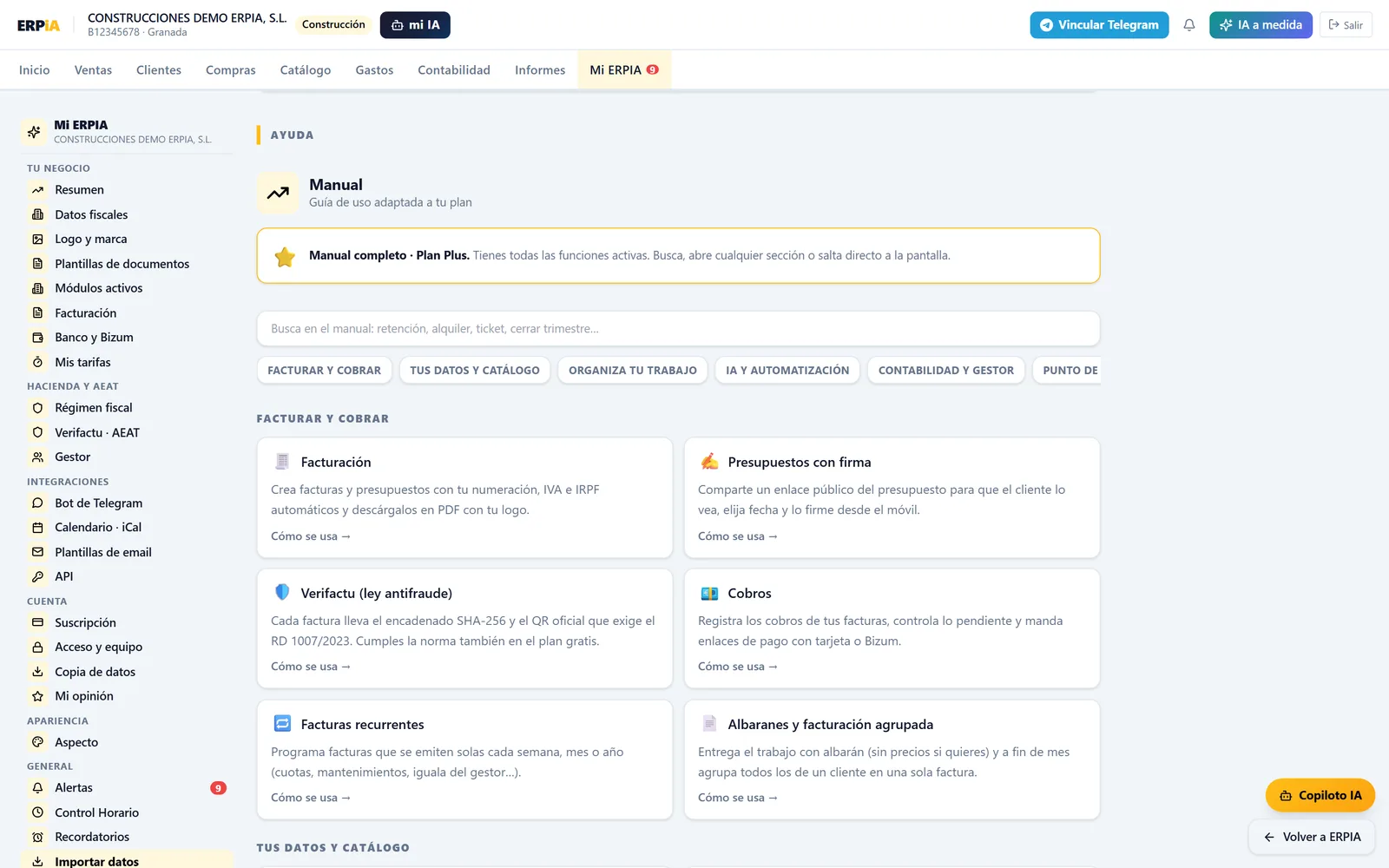
Manual completo de ERPIA
Cada módulo explicado al detalle: qué hace, cómo se accede, qué acciones tiene, casos de uso reales, FAQ y trucos. Si buscas el arranque rápido, ve a la guía rápida primero — son 5 minutos.
GRATIS Disponible en el plan gratuito sin tarjeta ni permanencia. PLUS Disponible en el plan Plus (5,90 €/mes IVA incluido).
Si dudas qué plan te conviene, el plan Gratis ya cubre Verifactu, facturas, presupuestos con firma, clientes, artículos, asistente IA y copia de datos. El Plus añade gastos OCR, agenda, proyectos, contabilidad, TPV, bot Telegram, control horario y todo lo demás.
Contenido del manual
Facturar y cobrar
- 1 · Facturación
- 2 · Presupuestos con firma
- 3 · Verifactu
- 4 · Cobros y conciliación
- 5 · Facturas recurrentes
Día a día
Asistente y bot
Fiscal y gestoría
TPV y empleados
- 18 · TPV (comercio + hostelería)
- 19 · Control horario empleados
- 20 · Recordatorios personales y mis fichajes
Configuración
1 · Facturación GRATIS
El módulo central de ERPIA. Emite facturas legales que cumplen Verifactu desde el primer minuto, en cualquier formato que necesites (ordinaria, simplificada/ticket, rectificativa, proforma), con todos los regímenes fiscales españoles soportados.
Cómo accedes
Menú lateral → Facturas. En móvil aparece también como acceso directo en la home. La pantalla principal muestra el listado de tus facturas con filtros por estado (borrador, emitida, cobrada, vencida, anulada), búsqueda libre por cliente o concepto, y rangos de fecha.
Tipos de documento
- Factura ordinaria: la habitual. Lleva NIF del cliente, líneas con IVA, IRPF si aplica.
- Factura simplificada (ticket): para importes pequeños sin NIF del cliente, hasta 400 € (3.000 € en algunos sectores como hostelería o transporte). Cumple igual con Verifactu.
- Factura rectificativa: anula o corrige una factura anterior. ERPIA la genera automáticamente cuando "anulas" una factura ya emitida (Verifactu prohíbe el borrado).
- Presupuesto: documento no fiscal, sin numeración Verifactu. Se convierte en factura con un clic cuando termines el trabajo.
- Recibo: justificante de cobro de una factura.
Crear una factura — paso a paso
- Pulsa + Nueva factura en la esquina superior derecha.
- Selecciona o crea el cliente. Si no existe, pulsa "Nuevo cliente" en el desplegable y rellénalo sin salir de la pantalla.
- La fecha sale hoy por defecto. Cámbiala si necesitas retrofecha (Verifactu lo registra).
- La serie y el número son automáticos según tu configuración (Mi ERPIA → Facturación). Series típicas: F-001 para ordinarias, R-001 para rectificativas, T-001 para tickets.
- Añade líneas: concepto, cantidad, precio unitario. Puedes elegir un artículo de tu catálogo (autocompleta) o escribir uno libre.
- Por línea ajusta IVA (0, 4, 10, 21 %) e IRPF si retienes.
- Añade notas (forma de pago, instrucciones, IBAN…) si quieres.
- Pulsa Guardar. ERPIA aplica Verifactu solo: encadena hash SHA-256, calcula QR oficial AEAT, asigna número.
- Desde el detalle: descarga PDF, envía por email, comparte enlace, marca como cobrada o genera link de pago Stripe.
Acciones sobre una factura existente
- Descargar PDF: con tu logo, colores corporativos, datos fiscales, líneas, QR Verifactu y firma digital opcional.
- Enviar por email: con plantilla configurable, adjunta el PDF y opcionalmente un link de pago Stripe.
- Compartir por WhatsApp: te abre WhatsApp con el mensaje preparado y el enlace al PDF.
- Generar enlace de pago: link único de Stripe (tarjeta, Bizum si lo tienes, Apple Pay, Google Pay). Cuando el cliente paga, la factura se marca como cobrada automáticamente.
- Marcar como cobrada: registra el cobro indicando método (efectivo, transferencia, tarjeta, Bizum, cheque) y fecha.
- Cobro parcial: registra varias entradas de cobro con importes distintos. La factura queda "Parcialmente cobrada".
- Anular: NO borra la factura (Verifactu lo prohíbe). Genera una rectificativa que cancela el importe.
- Duplicar: crea una nueva factura con los mismos datos pero número y fecha nuevos.
- Convertir a recurrente: la próxima emisión se genera sola según el período que elijas.
Regímenes fiscales soportados
- Régimen general: IVA 21/10/4 % por línea + IRPF profesional opcional.
- Recargo de equivalencia: añade automáticamente el recargo (5,2 / 1,4 / 0,5 % según tipo IVA).
- Exento Art. 20 LIVA: facturas sin IVA (sanitario, formación, profesionales liberales sin IVA…).
- Inversión del sujeto pasivo: para operaciones B2B con cliente que aplica la inversión.
- Operaciones intracomunitarias: con NIF-IVA del cliente UE, sin IVA, listado en modelo 349.
- Exportaciones: a países fuera de la UE, sin IVA.
Casos reales
Caso 1 · Albañil que dicta la factura desde la obra
Manolo termina una reforma de baño. Saca el móvil, abre el chat de ERPIA y dice: "factura a Pepe Construcciones, 4 jornadas de oficial primera a 200 euros y 1 jornada de peón a 150, sin desglose, que cuadre en 1.500 euros con IVA". La IA monta las líneas, ajusta precios para que la suma exacta sea 1.500 € IVA incluido, y le enseña la factura para confirmar. Manolo revisa y pulsa Guardar. Total: 35 segundos.
Caso 2 · Diseñadora freelance con IRPF profesional
Lucía hace logos. En Mi ERPIA tiene configurado IRPF 15 % profesional. Crea una factura de 800 € por un logo + manual de marca. ERPIA calcula: base 800 €, IVA 21 % (+168 €), IRPF -15 % (-120 €), total a cobrar 848 €. El cliente paga 848 €; la AEAT recibirá los 120 € retenidos como pago a cuenta del IRPF de Lucía.
Caso 3 · Cliente moroso al que toca cobrar online
María tiene una factura vencida hace 20 días. Entra al detalle, pulsa "Generar enlace de pago". Stripe le da un link. Lo manda por WhatsApp al cliente diciendo "puedes pagar con tarjeta aquí mismo". El cliente paga en 30 segundos; la factura pasa a cobrada automáticamente y ella recibe notificación.
FAQ
¿Puedo emitir facturas con fecha pasada? ▾
Sí. Verifactu lo registra como fecha de operación. Verás que el campo "fecha de emisión" puede ser diferente. ERPIA permite ambas.
¿Cómo modifico una factura ya emitida? ▾
No se puede modificar (Verifactu lo prohíbe). Si te has equivocado, emites una rectificativa: en el listado pulsa "..." → "Anular" → ERPIA genera automáticamente la rectificativa con signo negativo, y tú emites la correcta.
¿Qué series de factura debo crear? ▾
Mínimo dos: una para facturas ordinarias (ej. F) y otra para rectificativas (ej. R). Si haces hostelería o comercio, una para tickets (ej. T). La AEAT exige series independientes para tickets y rectificativas.
¿Puedo poner mi logo y mis colores en el PDF? ▾
Sí. En Mi ERPIA → Empresa sube tu logo; la IA detecta la paleta corporativa automáticamente y la aplica al PDF. También puedes ajustar la escala del logo.
¿La AEAT puede consultar mis facturas en tiempo real? ▾
Solo si activas el modo VERI*FACTU (envío al webservice AEAT) en Mi ERPIA → Fiscal. Por defecto está en modo NO VERI*FACTU: el sistema cumple legalmente y la AEAT recibe los datos solo si te lo solicita expresamente.
Truco experto
Usa el dictado por voz con la fórmula "que cuadre en X". Si dictas "3 horas a 30 € y materiales por 50 €, que cuadre en 150 € sin IVA", la IA ajusta los precios unitarios para que la suma sea EXACTA. Funciona para "con IVA incluido", "sin IVA", o totales específicos. Útil cuando le has prometido al cliente un precio cerrado y necesitas que las líneas cuadren al céntimo.
2 · Presupuestos con firma GRATIS
Crea presupuestos profesionales, mándalos por un link que el cliente abre sin login, y consigue su firma digital desde el móvil. Te llega aviso por email cuando firma. Convierte el presupuesto en factura con un clic cuando termines el trabajo.
Cómo accedes
Menú lateral → Facturas → filtro tipo "Presupuestos", o directamente + Nuevo → seleccionar tipo "Presupuesto".
Estados de un presupuesto
- Borrador: en edición, no se ha compartido.
- Enviado: se ha generado el enlace público y se le ha mandado al cliente.
- Visto: el cliente abrió el enlace al menos una vez (timestamp).
- Firmado: el cliente firmó con el dedo. Te llega aviso por email con fecha + hash de firma.
- Aceptado sin firma: el cliente confirmó por otro canal (WhatsApp, email) y lo marcas tú a mano.
- Rechazado: el cliente declina. Queda registrado para tu historial.
- Caducado: pasó la fecha de validez sin firmar (configurable: 30 / 60 / 90 días).
- Convertido: se convirtió en factura. Se conserva el presupuesto original.
Crear y compartir — paso a paso
- Pulsa + Nuevo presupuesto.
- Mete cliente (o nuevo) y líneas. Igual que una factura.
- En "Validez" elige cuántos días sigue vigente (60 por defecto).
- Añade en "Notas" condiciones particulares, plazos de entrega, garantías…
- Guarda. Tu presupuesto está en estado Borrador.
- Pulsa 📤 Compartir enlace. ERPIA genera un link único (caduca a los 60 días, renovable).
- Mándalo por WhatsApp, email o donde quieras. El cliente lo abre sin login.
- El cliente ve el presupuesto con tus colores y logo, los importes desglosados y un botón "Aceptar y firmar".
- Al firmar elige fecha de aceptación y firma con el dedo. La firma se sube como PNG y se guarda con hash SHA-256.
- A ti te llega un email automático con: "[Nombre cliente] ha firmado el presupuesto Pxxxx el [fecha]".
Convertir presupuesto en factura
En el detalle del presupuesto pulsa → Convertir a factura. ERPIA hace tres cosas:
- Crea una factura nueva con todas las líneas y datos del presupuesto.
- Le asigna número de la serie F-XXX (Verifactu).
- Marca el presupuesto como "Convertido" y deja constancia del id de la factura nueva (trazabilidad).
El presupuesto original NO se borra. Lo conservas para tu historial.
Casos reales
Caso 1 · Carpintero que visita un piso
José hace una visita a un piso para montar armarios empotrados. Mide, calcula y dicta el presupuesto al móvil: "presupuesto a Marta López, 3 armarios de roble, 2.400 euros incluyendo material y montaje, validez 30 días". Le sale el documento. Antes de irse, le pasa el link por WhatsApp al cliente. Marta lo abre desde el sofá, lo revisa, firma y José sale de la casa con el trabajo ya cerrado.
Caso 2 · Reforma con varios oficios
Pedro hace una reforma integral que va a durar 3 meses. Manda un presupuesto detallado con 25 líneas (cocina, baño, pintura, electricidad…). El cliente quiere negociar precio. Pedro edita líneas, vuelve a guardar, comparte nuevo link. Iteran 3 veces. Cuando hay acuerdo, el cliente firma. Pedro convierte presupuesto → factura, pero parcial: emite una factura inicial del 30 % como anticipo, y conserva el resto para emitir según hitos.
Caso 3 · Cliente que dice "sí" por WhatsApp sin firmar
A veces el cliente confirma por WhatsApp ("vale, adelante") y no quiere firmar nada online. En ese caso entra al detalle del presupuesto, pulsa Marcar aceptado sin firma, y queda registrado con un comentario tipo "Confirmado por WhatsApp el 12/05/2026". Sirve como rastro interno.
FAQ
¿Es legalmente válida una firma con el dedo? ▾
Sí. El RDLeg 1/2007 (Ley de defensa de los consumidores) y el Reglamento eIDAS reconocen las firmas electrónicas simples siempre que se identifique al firmante (que asume responsabilidad por usar el dispositivo). ERPIA guarda IP, fecha, hash de la firma y huella del navegador.
¿El cliente puede ver mi precio sin firmar? ▾
Sí. El enlace muestra el presupuesto entero. Si quieres que el precio solo se vea tras firmar, no es el flujo soportado — ERPIA prioriza transparencia con el cliente final.
¿Puedo enviar el mismo presupuesto a varios clientes? ▾
Mejor duplicarlo. Cada presupuesto tiene un cliente concreto y su trazabilidad. Si necesitas mandar el mismo a tres clientes distintos, duplica con "..." → "Duplicar" y cambia el cliente en cada copia.
¿Qué pasa si el cliente firma y luego cambio el presupuesto? ▾
No puedes editar un presupuesto firmado. Tienes que duplicar, modificar el duplicado y mandar el nuevo. El firmado queda como evidencia del acuerdo original.
Truco experto
El portal público del presupuesto (lo que ve tu cliente) lleva tus colores corporativos y tu logo si los has configurado en Mi ERPIA → Empresa. Cero referencia visible a ERPIA. El cliente percibe que tu empresa tiene un sistema profesional, no que usas un SaaS de terceros.
3 · Verifactu GRATIS
Cumplimiento del RD 1007/2023. Obligatorio desde 1 enero 2026 para sociedades y 1 julio 2026 para autónomos en estimación directa. ERPIA lo aplica solo en TODAS las facturas que emites sin que tengas que hacer nada.
Qué hace Verifactu por ti automáticamente
- Encadenamiento SHA-256: cada factura referencia el hash de la anterior. Si alguien modificara una factura del medio, la cadena se rompe y se detecta.
- QR oficial AEAT: impreso en cada PDF de factura. La AEAT lo escanea para verificar la factura en su web.
- Anti-borrado: una vez emitida y firmada, la factura es inalterable. Para corregir errores se emiten rectificativas.
- Campos legales obligatorios: NIF emisor, NIF receptor, datos fiscales, tipo de operación, IVA por línea, base imponible, total. Calculados automáticamente.
- Identificador único: cada factura tiene un ID propio de Verifactu que la AEAT puede consultar.
- XML legal exportable: si la AEAT te requiere las facturas, exportas el XML con todos los campos en 1 clic.
Dos modos: NO VERI*FACTU vs VERI*FACTU
Modo NO VERI*FACTU (por defecto, recomendado)
El sistema cumple todas las obligaciones de Verifactu (encadenado, QR, anti-borrado) PERO no envía las facturas en tiempo real a la AEAT. Si Hacienda te las pide, las exportas tú. Esto cubre el 100 % de la obligación legal. La mayoría de autónomos pueden quedarse aquí indefinidamente.
Modo VERI*FACTU (voluntario)
Cada factura se envía en tiempo real al webservice de la AEAT. Requiere subir un certificado FNMT (.p12). Útil para empresas grandes que quieren transparencia total con Hacienda o para sectores con auditorías frecuentes.
Activar el envío automático a AEAT (modo VERI*FACTU)
- Ve a Mi ERPIA → Fiscal → Verifactu.
- Sube tu certificado
.p12de la FNMT (el mismo que usas para presentar modelos en la web de Hacienda) y mete su contraseña. - Elige modo de envío:
- Manual: solo cuando pulses "Enviar pendientes" en esa pantalla.
- Automático: cada hora si hay facturas pendientes.
- Programado: cada día, semana o mes según prefieras.
- Cada envío queda registrado en el histórico con: facturas enviadas, errores, fecha, código CSV de la AEAT.
Aviso: el envío real a AEAT está en fase de despliegue. ERPIA tiene la infraestructura lista pero requiere una pieza adicional para resolverse (mTLS técnico). Por defecto las facturas quedan listadas como "PendienteAEAT". El modo NO VERI*FACTU cubre tu obligación legal en cualquier caso.
Calendario de obligatoriedad
| Fecha | A quién aplica |
|---|---|
| 1 enero 2026 | Sociedades sujetas a Impuesto sobre Sociedades (SL, SA, SLU, etc.) |
| 1 julio 2026 | Autónomos en estimación directa, comunidades de bienes, herencias yacentes |
Si estás en módulos (estimación objetiva) NO te aplica Verifactu por ahora.
FAQ
¿Tengo que pagar algo extra por Verifactu? ▾
No. Está incluido en el plan Gratis y en el plan Plus. Sin sobrecostes ni "Verifactu Pro" ni cuotas adicionales.
¿Qué pasa si Hacienda me reclama las facturas? ▾
En Mi ERPIA → Fiscal → Verifactu → Exportar XML generas un fichero con todas las facturas de un período. Lo entregas a Hacienda directamente. Formato oficial.
¿Me servirá ERPIA cuando entre en vigor en julio 2026? ▾
Sí. Toda factura emitida desde el primer día cumple ya el RD 1007/2023. Aunque tú no estés obligado todavía, tus facturas ya están en regla — sin migraciones ni cambios cuando llegue julio 2026.
¿Y si emito una factura por error con datos mal? ▾
La anulas, lo que genera automáticamente una rectificativa con signo negativo. Luego emites la correcta. Verifactu lo permite — lo que no permite es borrar facturas sin dejar rastro.
¿Dónde está mi certificado FNMT, está seguro? ▾
En un almacén privado cifrado en reposo dentro de la UE. Solo tú puedes acceder a él — ni siquiera nuestro equipo lo lee. La contraseña va en una tabla aparte cifrada y protegida con políticas de acceso a nivel de fila por tu identidad.
Truco experto
Si tu gestor te pide "el XML de Verifactu del trimestre", entra a Mi ERPIA → Fiscal → Verifactu, elige el rango de fechas y descarga el XML. Es el formato exacto que la AEAT acepta. Tu gestor ahorra una hora de transcripciones manuales.
4 · Cobros y conciliación bancaria PLUS
Lleva el control real de qué te han pagado, qué te deben y qué está vencido. Concilia el CSV de tu banco contra las facturas con un clic. Manda recordatorios automáticos a clientes morosos. Genera links de pago para cobrar online.
Cómo accedes
Menú lateral → Cobros. Pantalla con KPIs (pendiente total, cobrado mes, vencido), tabla de cobros con filtros por método de pago y rango fechas, panel de conciliación bancaria y configuración de recordatorios.
Métodos de cobro soportados
- Efectivo
- Transferencia bancaria
- Tarjeta (datáfono o Stripe)
- Bizum
- Cheque
- Domiciliación SEPA
- Pago online (Stripe link de pago)
Registrar un cobro manual
- Desde el detalle de una factura, pulsa Registrar cobro.
- Elige método (efectivo, transferencia, tarjeta…), importe (total o parcial) y fecha.
- Añade nota si quieres (referencia bancaria, número de operación tarjeta).
- Guarda. La factura se marca como Cobrada o Parcialmente cobrada.
Conciliación bancaria con CSV
- Descarga el CSV de movimientos de tu banco (Santander, BBVA, Caixabank, Sabadell, ING, Banco Sabadell, Openbank, BBVA…).
- En Cobros → pestaña Conciliación → Subir CSV.
- ERPIA reconoce el formato de tu banco automáticamente y parsea los movimientos.
- Vista previa: lista de ingresos con fecha, concepto e importe.
- Para cada ingreso, ERPIA propone la factura más probable (matching por importe, fecha y nombre cliente).
- Confirmas uno a uno o aplicas "Aceptar todas las coincidencias seguras" si quieres ir rápido.
- Los ingresos sin factura asociada los marcas como "no es cobro" o creas el cobro a mano.
Recordatorios automáticos a clientes morosos
ERPIA manda emails de cobro automáticos en cinco escalones desde la fecha de vencimiento:
- 3 días antes del vencimiento: aviso amistoso ("se acerca la fecha").
- El día del vencimiento: recordatorio.
- +7 días vencida: tono más firme.
- +15 días vencida: aviso formal con consecuencias (intereses de demora).
- +30 días vencida: requerimiento previo a acciones legales.
Cada escalón puede activarse/desactivarse y personalizarse la plantilla. Por defecto se activan al activar el módulo.
Generar link de pago Stripe
- Desde una factura pendiente, pulsa Generar enlace de pago.
- ERPIA crea un Payment Link único de Stripe con el importe exacto.
- Copias el link y se lo mandas al cliente (WhatsApp, email, SMS).
- El cliente paga con tarjeta, Apple Pay, Google Pay o Bizum (si tienes activado).
- Stripe te ingresa al banco en 1-2 días (descuenta su comisión: ~1,5 % + 0,25 € por transacción).
- Tu factura se marca cobrada automáticamente cuando Stripe confirma el pago.
Casos reales
Caso 1 · El que conciliaba a mano cada lunes
Antes Carlos pasaba 2 horas cada lunes con el extracto del Santander cruzándolo con las facturas. Ahora descarga el CSV, lo sube a ERPIA, y el sistema empareja 80 facturas en 30 segundos. Confirma con 2 clics. 1,5 horas a la semana recuperadas.
Caso 2 · Cliente que tarda 60 días en pagar
Lucía tiene un cliente grande que sistemáticamente paga a 60 días. Sin ERPIA, le tocaba acordarse de mandar recordatorios cuando se acordaba (= nunca). Ahora con los escalones automáticos, el cliente recibe 3 emails progresivos antes de los 30 días. El día +15 suele pagar sin que Lucía haga nada.
Caso 3 · Cobro online desde el móvil del cliente
Pedro entrega un mueble al cliente, le da el albarán y le dice "te mando el link de pago al WhatsApp". 20 segundos después el cliente recibe link, pasa tarjeta, paga. Pedro vuelve al taller con la factura ya cobrada en el sistema.
FAQ
¿Mi banco no aparece en la conciliación, qué hago? ▾
ERPIA reconoce los formatos de los bancos españoles principales. Si tu banco usa un formato exótico, el parser inteligente igualmente intenta identificar las columnas. Si falla, escríbenos un email a soporte con un CSV de ejemplo (sin datos sensibles) y lo añadimos.
¿Los recordatorios automáticos se mandan SIEMPRE? ▾
No. Puedes desactivarlos por cliente concreto (ej. un cliente VIP que prefieres llamar tú) o por factura específica desde el detalle.
¿Cuánto cobra Stripe por transacción? ▾
Comisión estándar de Stripe en España: 1,4 % + 0,25 € por transacción con tarjeta europea. ERPIA no añade nada — lo cobras tú al cliente o lo absorbes según prefieras.
Truco experto
Cuando emitas una factura, pega el link de pago Stripe en las notas. El PDF lo lleva impreso. Tu cliente lo abre, lo paga con tarjeta sin tener que llamarte ni darse vueltas. El cobro entra solo y se concilia automáticamente. Reduce los días medios de cobro a la mitad.
5 · Facturas recurrentes PLUS
Si facturas lo mismo cada mes a algún cliente (cuotas, mantenimientos, alquileres, contratos), configúralo una vez y olvídate. ERPIA genera la factura nueva en la fecha que toca y opcionalmente la manda por email automáticamente.
Cómo accedes
Menú lateral → Facturas → Recurrentes, o desde el detalle de cualquier factura ya emitida pulsa Convertir a recurrente.
Periodicidad disponible
- Semanal: cada 7 días.
- Mensual: cada día X del mes.
- Trimestral: cada 3 meses.
- Semestral: cada 6 meses.
- Anual: una vez al año en una fecha concreta.
- Personalizada: cada N días o cada día X del mes Y.
Crear una factura recurrente
- Crea primero una factura normal con el cliente y las líneas que se repetirán.
- Desde su detalle, pulsa Convertir a recurrente.
- Define: periodicidad, día de emisión, fecha de inicio, fecha de fin (opcional).
- Marca si quieres que el email al cliente se mande automáticamente (con el PDF adjunto).
- Guarda. La próxima emisión se hace sola en la fecha indicada.
Casos reales
Mantenimiento informático
Antonio mantiene 25 ordenadores de una asesoría. Le factura 200 €/mes. Crea la factura recurrente mensual el día 1. Cada mes la factura se emite sola y le llega al cliente por email con el PDF adjunto y el link de pago Stripe. Antonio dedica 0 minutos a esa cuenta.
Alquiler de local comercial
Ana alquila un local a una academia. Renta mensual 1.200 € + IVA. Recurrente el día 5. Cada año ERPIA recuerda revisar IPC y proponer el nuevo importe.
FAQ
¿Puedo pausar una recurrente temporalmente? ▾
Sí. En el listado de Recurrentes, "..." → "Pausar". Reanudable cuando quieras sin perder el histórico.
¿Y si cambio el precio? ▾
Edita la recurrente desde su detalle. El cambio se aplica a partir de la próxima emisión, no a las ya emitidas.
Truco experto
Si quieres recurrentes con vencimiento del cobro (ej. "factura emitida el día 1, paga al 30"), combínalo con el módulo Cobros: la fecha de vencimiento se calcula sola y el sistema lanza recordatorios a partir de ahí. Cero gestión manual de mensualidades.
6 · Clientes y proveedores GRATIS
El CRM de ERPIA: datos fiscales completos, historial de operaciones por contacto, segmentación con etiquetas, OCR para crear contactos desde una foto de su tarjeta. Diferencia entre clientes, proveedores o ambos.
Cómo accedes
Menú lateral → Contactos. Listado con filtros por tipo (cliente / proveedor / ambos), búsqueda libre por nombre, NIF o teléfono, y ordenación por fecha de alta o última operación.
Datos por contacto
- Razón social / nombre comercial
- NIF / CIF / NIE / pasaporte / NIF-IVA UE
- Dirección postal completa (calle, CP, ciudad, provincia, país)
- Email principal y secundarios
- Teléfono y móvil
- IBAN para domiciliaciones
- Condiciones de pago (al contado, 15 días, 30 días, 60 días, 90 días)
- Forma de pago habitual (efectivo, transferencia, etc.)
- Tipo IVA por defecto (general, recargo equivalencia, exento, intracomunitario, exportación)
- Retención IRPF aplicable
- Etiquetas libres (para segmentar)
- Notas internas
Crear un contacto
Tres formas:
- A mano: pulsa + Nuevo contacto, rellena los datos, guarda.
- OCR de tarjeta o carnet: pulsa 📷 Foto, tira foto a la tarjeta de visita del cliente o a su carnet de empresa. La IA lee razón social, NIF, dirección, teléfono y email. Tú revisas y guardas.
- Al emitir una factura: en el selector de cliente, si no existe, pulsa "Nuevo cliente" y rellena en el momento. Se guarda en tu base automáticamente.
Historial por contacto
Cuando entras al detalle de un cliente o proveedor, ves de un vistazo:
- Todas sus facturas (emitidas a él si es cliente, recibidas de él si es proveedor)
- Presupuestos pendientes, aceptados, rechazados
- Pagos / cobros con método y fecha
- Gastos asociados (si es proveedor)
- Total facturado en el año / acumulado
- Días medios de cobro (si es cliente)
- Días medios de pago (si es proveedor)
- Saldo pendiente actual
Etiquetas y segmentación
Crea etiquetas libres ("VIP", "Moroso", "Pago 60d", "Reforma", "Mantenimiento") y aplícalas a varios contactos. Luego filtras en el listado por etiqueta para acciones masivas (mandar email a todos los "VIP", revisar todos los "Moroso", etc.).
Casos reales
Crear 20 proveedores en 10 minutos
Pedro empieza su negocio de fontanería. En el wizard de alta marca su sector y ERPIA le precarga 15 proveedores típicos del gremio (Saltoki, Ferr. Vidal, Almacenes Gomar, Leroy Merlin, Bricomart…) con un clic. Solo tiene que añadir su distribuidor local.
Cliente que paga regular cada 30 días
María configura el cliente "Construcciones Hermanos López" con condiciones de pago a 30 días. Cada factura que le emita tendrá fecha de vencimiento automática a 30 días vista, y los recordatorios automáticos se calibran a partir de esa fecha.
FAQ
¿Puedo importar mis clientes desde Excel? ▾
Sí. Ve a Importar datos, sube tu Excel o CSV; la IA detecta automáticamente las columnas (nombre, NIF, email, etc.) y propone el mapeo. Confirmas y se importan todos de golpe.
¿Se puede borrar un contacto? ▾
Solo si NO tiene facturas asociadas. Si tiene, lo único que puedes hacer es marcarlo como "inactivo" para que no salga en los listados nuevos. Sus facturas históricas se mantienen.
Truco experto
Si tu sector tiene proveedores estándar (gremios de construcción, hostelería, comercio…), en el wizard de alta paso 8 marca los que uses con un clic. Te ahorra 15-30 altas manuales de proveedores con NIF y datos fiscales correctos.
7 · Catálogo de artículos GRATIS
Tu catálogo de servicios y productos: código interno, precio, IVA por defecto, descripción, foto. Búsqueda instantánea al facturar. Dictado por voz para crear líneas. OCR de carta para hostelería.
Cómo accedes
Menú lateral → Artículos. Listado con filtros por tipo (servicio / producto), búsqueda por nombre o código, y la posibilidad de ver coste, margen y stock si tienes activado.
Datos por artículo
- Código interno (libre o autogenerado)
- Nombre / descripción corta
- Descripción larga (para PDF de la factura)
- Precio de venta (sin IVA)
- Coste (precio que te cuesta a ti)
- IVA por defecto
- Categoría
- Foto del producto (opcional)
- Código de barras (para TPV con lector)
- Stock actual / mínimo / máximo (si tienes módulo Stock)
- Proveedor habitual (para órdenes de compra)
- Tarifa especial por cliente (precio distinto a clientes concretos)
Tarifas múltiples
Un mismo artículo puede tener varios precios según el cliente. Ej: "Albañil oficial primera 35 €/h" como precio general; "Albañil oficial primera 30 €/h" para Pepe Construcciones que es cliente habitual. Al facturar a Pepe, ERPIA usa su tarifa automáticamente.
Crear catálogo por voz
En la pantalla de Artículos, pulsa 🎙️ Dictar artículos. Dile en orden: "Albañil oficial primera 35 euros/hora, Albañil peón 25 euros/hora, Materiales por ml 12 euros, Jornada 8 horas 250 euros". La IA crea cada artículo con su unidad y precio. Revisas y guardas.
Crear catálogo por foto (hostelería)
Si abres un bar/restaurante: pulsa 📷 Importar carta, tira foto a tu carta impresa o menú PDF. La IA lee platos, precios y categorías. Vista previa para corregir. Genera todo el catálogo del local en 2 minutos.
Casos reales
Fontanero con 200 referencias
Carlos tiene catálogo extenso (codos, tubos, llaves, calderas…). Lo importa de Excel y la IA detecta automáticamente columnas Código, Nombre, Precio. 200 artículos importados en 10 segundos. Al facturar busca por nombre o código y se autocompleta.
Bar con 80 platos en la carta
Manuel abre su bar. Tira foto a la carta laminada que ya tenía hecha. La IA lee 80 platos con sus precios. Tras revisar (cambia 3 erratas) tiene el catálogo TPV listo. Tiempo invertido: 5 minutos.
FAQ
¿Hay límite de artículos en el catálogo? ▾
No. Puedes tener decenas de miles. La búsqueda al facturar es instantánea independientemente del tamaño.
¿Puedo facturar sin tener el artículo en catálogo? ▾
Sí. Al añadir una línea, en lugar de buscar artículo escribes texto libre. Sirve para conceptos puntuales que no usas a menudo.
Truco experto
Si añades una foto al artículo, esta aparece tanto en el TPV (clientes táctiles) como en el portal público de presupuestos. Útil para que tu cliente vea visualmente lo que va a comprar antes de firmar.
8 · Gastos PLUS
Registra cualquier gasto en 15 segundos: foto al ticket o factura → la IA lee proveedor, fecha, importe, IVA y categoría. El IVA soportado se acumula automáticamente para la liquidación trimestral. Guarda copia digital del ticket para inspecciones.
Cómo accedes
Menú lateral → Gastos. Listado con totales por mes, filtros por categoría/proveedor/fechas, y desglose de IVA soportado.
Categorías ampliadas
- Combustible / gasolinera (categoría especial: deducible 50 % si vehículo mixto)
- Material / fungibles
- Suministros (luz, agua, gas, internet, móvil)
- Alquiler local
- Seguros (autónomos, vehículo, RC, decesos…)
- Mantenimiento vehículo
- Dietas y manutención
- Viajes / desplazamientos
- Formación
- Servicios profesionales (gestor, abogado, marketing, consultoría)
- Cuota RETA y seguros sociales
- Compras de stock
- Comisiones bancarias
- Software / suscripciones
- Publicidad
- Otros gastos deducibles
- Gastos NO deducibles (para tu control personal pero no van a la liquidación)
Registrar un gasto por foto al ticket
- Pulsa + Nuevo gasto.
- Pulsa 📷 Foto del ticket.
- Dispara la cámara al ticket o factura PDF.
- En 3-5 segundos la IA extrae: proveedor, fecha, base imponible, IVA, importe total, número de ticket, categoría sugerida.
- Revisas el formulario relleno, corriges si la IA se equivocó en algo.
- Pulsas Guardar. El gasto queda registrado con el ticket adjunto.
Registrar un gasto desde el bot de Telegram
- Abre el bot de ERPIA en tu Telegram.
- Mándale la foto del ticket directamente.
- El bot procesa, te muestra qué ha leído, y te pide confirmación con un botón.
- Confirmas y el gasto queda registrado sin haber abierto la app.
Útil cuando vas en el coche, en la obra o tienes las manos sucias.
Regímenes especiales
- Recargo de equivalencia: si trabajas en régimen de recargo, el sistema lo añade al IVA del proveedor automáticamente cuando aplica.
- Deducible parcial: para gastos como combustible de vehículo mixto, ERPIA permite marcar "deducible al 50 %", y la liquidación lo aplica solo.
- Gastos no deducibles: comidas con clientes sin justificación, multas, etc. Los registras para tu control personal pero no entran en la liquidación de IVA ni en el Modelo 130.
- Inversión del sujeto pasivo: para compras intracomunitarias, ERPIA aplica autoliquidación de IVA.
Casos reales
Repostando en la gasolinera
Manuel echa gasoil. Antes de pagar saca el móvil, abre el bot de Telegram, tira foto al ticket. El bot lo registra como "Combustible, Repsol, 60 €, IVA 21 %". Sigue su camino sin abrir la app.
Compra grande en Leroy Merlin
Lucía compra materiales para una obra: 350 € en Leroy. Foto a la factura A4 que le dan. La IA extrae 12 líneas de productos, total, IVA. Lucía revisa que esté todo y lo asocia al proyecto "Reforma piso López". El coste queda computado en la rentabilidad de esa obra.
Comida con cliente, ticket pequeño
Pedro come con un cliente: 45 € en un menú del día. Foto al ticket. La IA propone categoría "Dietas". Pedro indica que es deducible (cliente potencial, gasto justificado). Queda registrado y va a la liquidación.
FAQ
¿La IA acierta siempre con el OCR? ▾
Acierta el 95 % de tickets nítidos. Con tickets borrosos, descoloridos o muy largos puede fallar algún campo. Por eso siempre te muestra el formulario relleno para revisar antes de guardar.
¿Tengo que guardar el ticket físico? ▾
La AEAT acepta tickets digitalizados como justificante, siempre que la imagen sea legible y se conserve durante 4 años. ERPIA los conserva indefinidamente cifrados. Pero como buena práctica, guarda el papel original al menos los primeros 12 meses por si acaso.
¿Y si pago en efectivo y no tengo ticket? ▾
Lo registras a mano sin foto. No es deducible sin justificante, pero queda para tu control personal. Hacienda exige factura o ticket para deducir.
Truco experto
Si tienes muchos gastos del mismo proveedor recurrente (ej. Iberdrola, Movistar, gasolinera habitual), créate el proveedor una vez y al registrar el gasto búscalo por nombre. La IA aprende y te lo propone como categoría/IVA por defecto en los siguientes tickets de ese proveedor.
9 · Agenda PLUS
Visitas, reuniones y tareas con prioridad y estado. Cada evento puede asociarse a un cliente, un proyecto, una dirección. Recordatorios por Telegram con confirmación. Sincronización con Google Calendar / Outlook por iCal.
Cómo accedes
Menú lateral → Agenda. Vista día, semana o mes. Filtros por tipo (visita / reunión / tarea / personal) y por estado (pendiente / en curso / completada).
Datos por evento
- Título y descripción
- Fecha + hora inicio + hora fin (todo el día opcional)
- Tipo (visita, reunión, tarea, personal, llamada…)
- Cliente asociado (opcional, autocompleta)
- Proyecto/obra asociado (opcional)
- Dirección (con link a Google Maps)
- Prioridad (baja / normal / alta / urgente)
- Estado (pendiente / en curso / completada / cancelada)
- Recordatorio Telegram (sí/no, cuántos minutos antes)
- Notas
Crear evento por voz desde el bot
Dile al bot: "agenda visita a Pepe Construcciones el martes a las 10, para medir el patio". La IA crea el evento con cliente, fecha, hora, descripción y dirección automática (si el cliente tiene dirección guardada).
Recordatorios con confirmación
Para cualquier evento puedes marcar "Avisarme por Telegram". A la hora del evento te llega un mensaje con dos botones:
- ✅ Hecha → marca el evento como completado.
- ⏰ Recuérdamelo mañana → mueve el evento a mañana a la misma hora.
Si no respondes nada, el bot insiste cada 3 horas en horario diurno (8-20h) hasta que marques Hecha. Útil para que las tareas no se queden olvidadas.
Sincronización con tu móvil
- Ve a Mi ERPIA → Acceso → Sincronizar calendario.
- Genera tu enlace iCal (.ics).
- Cópialo y pégalo en Google Calendar / iPhone / Outlook (cada uno tiene su forma de añadir calendarios externos por URL).
- Tus eventos de ERPIA aparecen en el calendario de tu móvil automáticamente.
- Si añades un evento en ERPIA, se actualiza el calendario en 5-15 minutos (depende del proveedor).
Casos reales
Albañil con 4 visitas semanales
Manuel programa cada lunes sus visitas de la semana. En cada una asocia el cliente y la dirección. El día del evento le llega aviso 30 minutos antes con el botón para abrir la dirección en Google Maps. Después de la visita pulsa "Hecha" y queda registrado.
Reunión con cliente para cerrar presupuesto
Ana queda con un cliente el jueves a las 17h. Crea el evento asociado al presupuesto pendiente. A la hora le llega aviso. Tras la reunión marca el evento "Hecha" y desde ahí mismo pulsa "Marcar presupuesto como aceptado".
FAQ
¿Puedo invitar a otras personas a un evento? ▾
No directamente desde la app. Pero si compartes tu calendario iCal con un colaborador (Mi ERPIA → Acceso → Colaboradores), él ve tus eventos en su Google Calendar.
¿Los eventos pasados se borran? ▾
No. Quedan en tu historial. Puedes filtrarlos por fecha para verlos o exportarlos a CSV.
Truco experto
Si creas el evento desde el bot ("recuérdame en un mes llamar a Paula"), automáticamente el evento llega con recordatorio Telegram activado. Funciona como "Siri pero útil": planificas con la voz mientras conduces.
10 · Proyectos / obras PLUS
Rentabilidad real de cada obra en directo. Vincula facturas emitidas, gastos, horas de empleados y materiales al proyecto, y ERPIA calcula automáticamente cuánto te queda por cobrar y cuánto margen has tenido.
Qué calcula automáticamente
- Presupuestado: el importe inicial acordado con el cliente.
- Facturado: suma de facturas emitidas asociadas al proyecto.
- Gastado: suma de gastos imputados al proyecto + horas de empleados × coste/hora + materiales.
- Cobrado: cuánto del facturado has cobrado realmente.
- Pendiente de cobro: facturado − cobrado.
- Margen real: cobrado − gastado.
- Margen %: margen / facturado × 100.
Pagos a cuenta vinculados al proyecto
En reformas grandes es habitual cobrar por hitos (30 % al firmar, 30 % a mitad, 40 % al entregar). Cada pago a cuenta se asocia al proyecto y se descuenta automáticamente del importe final.
Caso real
Pedro hace una reforma integral de 18.000 €. Cobra 5.000 € de anticipo, va imputando gastos (8.500 € en materiales, 50 horas de oficial a 18 €/h coste = 900 €). Cuando termina y emite la factura final, ERPIA le dice: margen real 8.600 €, 47 %. Sabe en tiempo real si la obra le sale rentable o si va por mal camino.
11 · Stock PLUS
Inventario simple pero efectivo: stock actual por artículo, mínimos y máximos, movimientos manuales (rotura, ajuste, traspaso), alertas cuando un artículo baja del mínimo.
Movimientos automáticos
- Venta (factura o ticket TPV): descuenta stock automáticamente.
- Compra (orden de compra recibida): suma stock.
- Rotura/merma: ajuste manual con motivo.
- Inventario: corrección masiva tras conteo físico.
Alertas
Cuando un artículo baja del mínimo configurado, recibes notificación en la app y opcionalmente por Telegram. Te propone una orden de compra al proveedor habitual con la cantidad para llegar al máximo.
Caso real
Una papelería con 200 referencias. Configura mínimos (10 ud) y máximos (50 ud). Cada venta TPV descuenta stock. Cuando algo baja de 10, alerta. La dueña pulsa "Comprar" y ERPIA genera la orden de compra para el proveedor con las cantidades exactas.
12 · Compras a proveedores PLUS
Órdenes de compra a proveedores y facturas recibidas con OCR de IA. El IVA soportado se acumula para tu liquidación trimestral. Pendientes de pago con vencimiento.
Qué hace
- Sube un PDF o foto de la factura del proveedor. La IA extrae líneas, importes, IVA, cuentas contables.
- Crea órdenes de compra que envías al proveedor por email.
- Marca cuándo el proveedor confirma, envía y entrega.
- Cuando llega la factura del proveedor, la asocia a la orden y descuenta stock si aplica.
- Pendientes de pago con vencimiento configurable según las condiciones del proveedor.
Caso real
Un electricista compra 30 metros de cable, 20 enchufes y 5 cuadros eléctricos al distribuidor. Foto a la factura de 1.250 €. La IA extrae 9 líneas con sus IVAs. El stock se actualiza. El pago se programa para 30 días vista. Tiempo invertido: 40 segundos.
13 · Asistente IA (chat) GRATIS
Tu copiloto dentro de ERPIA. Le hablas o le escribes y ejecuta acciones reales: crea facturas, registra gastos, consulta tu fiscal, agenda tareas, busca clientes. Antes de guardar cualquier cosa te muestra qué va a hacer para que confirmes — nunca actúa a tus espaldas.
Capacidades
- Consultas: KPIs ("cuánto facturé este trimestre"), ranking de mejores clientes, productos más vendidos, IVA a pagar, cobros pendientes, gastos por categoría, agenda de la semana, presupuestos sin firmar, etc.
- Crear documentos: facturas, presupuestos, recibos por descripción.
- Crear contactos: "añade a Construcciones García, NIF B12345678".
- Crear gastos: "registra gasoil 65 € en Repsol del lunes".
- Agenda: crear, mover, cancelar, marcar como hecha cualquier visita o tarea.
- Cobros: registrar un cobro, generar link de pago Stripe, marcar factura como cobrada.
- Renovar enlaces: presupuestos caducados, nuevos links de portal del gestor.
- Análisis fiscal: te explica cuánto IVA pagas, qué deducciones aprovechas, qué te falta.
Cómo funciona en seguro
Cuando le pides algo que modifica datos (crear, modificar, anular), el asistente te muestra una vista previa con todos los campos rellenos. Tú pulsas Confirmar o Editar antes de que se guarde. Nunca ejecuta nada sin tu confirmación expresa.
Ejemplos reales que entiende
"factura a Pepe Construcciones por la reforma del baño, 1.500 € sin desglose con IVA incluido"
"cuánto le debo a Iberdrola"
"crea presupuesto a Marta López por 3 armarios empotrados de roble, validez 30 días, 2.400 € con IVA"
"recuérdame el martes a las 10 ir a medir el patio de Pepe"
"cuánto IVA me toca pagar este trimestre y por qué"
"liquida los cobros de María, dice que me pagó 3.000 €"
Truco experto
Si dictas una factura con la fórmula "que cuadre en X", la IA ajusta los precios unitarios línea por línea para que la suma sea EXACTA al céntimo. Funciona con totales sin IVA, con IVA, con IVA incluido y con bases imponibles concretas.
14 · Bot Telegram PLUS
Todo lo que hace el asistente IA dentro de la app, pero desde Telegram. Mucho más cómodo cuando estás en obra, conduciendo, en el TPV, o simplemente no quieres abrir la app.
Vincular tu cuenta
- Ve a Mi ERPIA → Bot Telegram.
- Pulsa "Generar código de vinculación". ERPIA te muestra un código tipo
BOT-XXXX. - Abre @ERPIAbot en Telegram (también puedes buscar "ERPIA" en el buscador de Telegram).
- Mándale el código tal cual.
- El bot confirma "✅ Vinculado con éxito a tu cuenta ERPIA".
Casos de uso típicos
Texto rápido
"factura a Pepe albañil, 4 horas a 30 €" → factura emitida.
Foto del ticket
Mandas foto del ticket de gasolinera al bot → gasto registrado en 5 segundos.
Foto de la carta de bar
Mandas foto de tu carta impresa → el catálogo TPV se monta solo.
Audio de una visita
Audio: "visita con Marta López el martes a las 10 para ver el patio, hay que medir 30 m² para baldosa" → evento agenda con todo.
Botones de confirmación
Cuando llega una tarea de agenda, dos botones: ✅ Hecha · ⏰ Mañana. Sin escribir nada.
Comandos especiales
/start— primera vez al abrir el bot/miid— muestra tu chat ID de Telegram (para vinculación)/help— recuerda los comandos disponibles
Truco experto
Vincula a Telegram también el de tu socio o colaborador (cada uno con su propia cuenta de ERPIA si os la habéis dado por colaboradores). Cada uno opera la suya con el bot. Útil cuando trabajáis en obras separadas.
15 · Contabilidad e IVA PLUS
IVA por trimestre, IRPF retenido, modelos 130 y 303 con casillas pre-rellenadas, libros de ingresos y gastos, análisis IA del trimestre. Descarga directa del .txt para subir a la web de la AEAT.
Qué encuentras
- Liquidación de IVA (Modelo 303): devengado en facturas emitidas − soportado en gastos = a pagar / a devolver / a compensar.
- IRPF fraccionado (Modelo 130): pago a cuenta del IRPF trimestral según ingresos y gastos.
- Resumen anual 390: resumen IVA del año entero.
- Modelo 349: operaciones intracomunitarias si las tienes.
- Modelo 347: relación de operaciones con terceros superiores a 3.005,06 € anuales.
- Libros de ingresos y gastos: el listado oficial que pide Hacienda en una inspección.
- Libro detallado de IVA por factura: para AEAT exportable a CSV.
- Insights IA: análisis trimestral con alertas ("este trimestre tu IVA soportado ha bajado un 35 %, ¿estás olvidando registrar gastos?").
Cómo presentar el Modelo 303
- Ve a Contabilidad → Modelos → 303.
- Selecciona el trimestre y año.
- ERPIA te muestra todas las casillas calculadas (base imponible al 21 %, IVA devengado, IVA soportado, cuota a ingresar).
- Revisas que cuadre con tu realidad.
- Pulsa Descargar .txt AEAT.
- Entras en la web de la AEAT (Sede Electrónica → Modelo 303 → Predeclaración) con tu Cl@ve PIN o certificado.
- "Importar fichero" → seleccionas el .txt que descargaste.
- Las casillas se rellenan solas. Revisas. Presentas.
Truco experto
Si tu gestor te lleva las cuentas, no presentes tú el 303. En lugar de eso ve a Mi ERPIA → Gestor, genérale un enlace al portal del gestor, y él presenta los modelos desde su sistema con tus datos exportados. Te ahorra 1-2 horas cada trimestre y elimina riesgo de error.
16 · Portal del gestor (sin login) GRATIS
Comparte el resumen fiscal con tu gestor sin tener que darle credenciales ni pagarle licencia. Le pasas un enlace y entra sin login. Ve tus libros de IVA y exporta CSV directo para los modelos 130, 303, 347 y 390.
Crear acceso para el gestor
- Ve a Mi ERPIA → Gestor → "Crear acceso".
- Mete el email de tu gestor (solo para tu registro, no se le manda email automático).
- ERPIA genera un enlace único tipo
erpia.es/portal/abc123... - Le pasas el enlace por email, WhatsApp o como prefieras.
- El gestor lo abre en cualquier navegador. Sin login.
Qué ve el gestor
- Resumen fiscal del trimestre actual: IVA devengado, IVA soportado, liquidación 303, IRPF retenido, modelo 130.
- Libros de ingresos completos (todas las facturas emitidas).
- Libros de gastos completos (todos los gastos con sus IVAs).
- Exportación a CSV con formato oficial para los modelos 130, 303, 347 y 390.
- Tus datos fiscales (NIF, razón social, régimen).
Qué NO ve el gestor
- Cobros con métodos de pago detallados (efectivo, etc.) — solo agregados.
- Datos personales de clientes finales (RGPD).
- Tu contraseña, tu certificado FNMT ni tus credenciales bancarias.
- Pantallas administrativas, configuración de la cuenta.
Es 100 % de solo lectura. No puede modificar nada, ni siquiera marcar facturas como cobradas.
Truco experto
A tu gestor le encantará: pasa de copiar manualmente 80 facturas a Contasol o Hacienda a importar un CSV en 2 clics. Si quieres regalarle una sesión de 15 min explicándole cómo va, puedes — pero NO es necesario. La pantalla es autodescriptiva.
17 · Informes PLUS
Análisis BI con insights IA: ventas por mes/trimestre/año, top clientes, productos más vendidos, rentabilidad por proyecto, comparativas vs períodos anteriores. Exportable a PDF y CSV.
Informes disponibles
- Ventas: total facturado por mes, gráfica anual, comparativa año anterior.
- Top clientes: quién te factura más y cuántos días tarda en pagar.
- Top productos / servicios: qué se vende más, qué genera más margen.
- Rentabilidad por proyecto: márgenes de tus obras, ranking de obras más / menos rentables.
- Análisis fiscal: insights IA del trimestre y comparativa.
- Cuenta de resultados simplificada: ingresos − gastos = beneficio antes de impuestos.
Caso real
Ana descubre que el 60 % de su facturación viene de 3 clientes. Decide diversificar. También ve que los proyectos de reforma de cocinas le dan 45 % de margen, pero los de baño solo 22 %. Sube precios de baños el año siguiente.
18 · TPV (comercio + hostelería) PLUS
Terminal Punto de Venta integrado. Para comercio (tienda, papelería, ferretería) o para hostelería (bar, restaurante, cafetería). Cumple Verifactu en cada ticket. Activación bajo solicitud para evitar que se active por error en cuentas que no son TPV.
Cómo activarlo
En Mi ERPIA → Solicitar TPV rellena tu tipo (comercio / hostelería / otro), nombre del negocio y comentarios. Nosotros lo activamos manualmente en menos de 24h.
TPV Comercio
- Búsqueda por código de barras (lector USB o cámara móvil).
- Catálogo con foto, búsqueda por nombre, navegación por categorías.
- Ticket actual con descuentos por línea o totales.
- Cobros mixtos: efectivo + tarjeta + Bizum en el mismo ticket.
- Cálculo automático de vueltas.
- Impresión térmica 80 mm en impresora USB compatible o Bluetooth.
- Cierre de caja con desglose por método de pago + análisis IA del día.
- Reimpresión de tickets antiguos, anulaciones, devoluciones.
TPV Hostelería
- Mapa de mesas con drag & drop. Foto del salón → la IA monta el mapa.
- Comandero móvil para camareros (cada uno con su login).
- KDS (Kitchen Display System): kanban en cocina con 3 columnas (Nuevos / En cocina / Listos), timer por comanda.
- División de cuenta entre comensales.
- Cobro mixto, vueltas, reimpresión.
- Quick setup de bebidas estándar (cervezas, refrescos, vinos) con un clic.
- Cierre de caja con insights IA: comparación con días anteriores, picos de venta, ticket medio.
Caso real
Bar con 12 mesas y 2 camareros. Cada camarero usa su móvil como comandero. La cocina ve las comandas en una tablet con KDS. El propietario en la barra usa la tablet TPV para cobrar. Cero papeles. Al cierre del día, análisis IA: "hoy 145 € más que el martes pasado, principalmente por cenas. El plato de jueves (callos) ha bajado en pedidos, considera quitarlo".
19 · Control horario empleados PLUS
Cumplimiento del RD-ley 8/2019 (registro de jornada laboral obligatorio si tienes empleados). Cada empleado ficha entrada y salida desde Telegram con un botón. Los registros quedan encadenados por SHA-256 (igual que Verifactu) e inalterables.
⚠️ Importante — Diferencia con el fichaje del autónomo
Este módulo es para empleados del autónomo, no para él mismo. Si eres autónomo solitario y quieres fichar tus propias horas, usa Recordatorios personales (sección 20) con el botón "Fichar ahora" — más sencillo y suficiente. El control horario formal con encadenamiento legal está reservado para la relación empresa-empleado.
Configuración inicial
- Ve a Control Horario → Equipo y horarios.
- Pulsa + Nuevo empleado. Mete: nombre, NIF, email, jornada (parcial / completa), salario.
- Configura su horario semanal. Soporta jornada partida (varios tramos al día) y turno nocturno (salida después de medianoche).
- Marca su control horario como activo.
Vincular el Telegram del empleado
- En la ficha del empleado pulsa "Generar código de vinculación". ERPIA crea un código tipo
FICHA-XXXX. - El empleado abre @ERPIAbot en su Telegram y manda el código.
- El bot le confirma "✅ Vinculado, hola [nombre]. Te avisaré para fichar".
- El código caduca a las 48h. Si no lo usa, generas otro.
Flujo de fichaje diario
- 10 minutos antes de su hora de entrada, el empleado recibe en Telegram: "🕘 Recordatorio de fichaje — ENTRADA. Tu turno empieza a las 09:00. Cuando entres, pulsa Confirmar."
- Tres botones: ✅ Confirmar entrada · ✏️ Otra hora · 🚫 Hoy no trabajo.
- Al pulsar Confirmar, el fichaje queda registrado con la hora exacta del clic.
- 5 minutos después de su hora de salida, el bot le manda otro recordatorio para fichar la salida.
- Si no responde, el bot reenvía a los 15 minutos y a los 30 minutos escala: crea fichaje "pendiente" y avisa al autónomo en su Telegram.
Gestión de ausencias
En Control Horario → Ausencias registras vacaciones, bajas médicas, festivos de empresa, permisos personales. Durante esas fechas el empleado no recibe recordatorios de fichaje.
Inalterabilidad e inspecciones
Cada fichaje se encadena por SHA-256 con el anterior. Modificar uno rompe la cadena visiblemente. Si necesitas corregir un fichaje real (porque el empleado se olvidó de pulsar Confirmar), entras a Control Horario → Fichajes, eliges el día y pulsas "Corregir". Tienes que poner motivo obligatorio, y queda en el log de auditoría inalterable.
Truco experto
Si un inspector de Trabajo te pide el registro de jornada, en Control Horario → Fichajes → Exportar PDF generas un informe firmado con todos los fichajes del período y el log de correcciones. Cumple plenamente con la documentación que exige el RD-ley 8/2019.
20 · Recordatorios personales y mis fichajes PLUS
Avisos por Telegram a TI MISMO (al titular de la cuenta autónomo). Sirven para fichar tu propia jornada con un botón, recibir aviso de cobros vencidos, IVA del trimestre, o recordatorios personalizados.
Cómo accedes
Menú lateral → Mi ERPIA → Recordatorios. Listado de avisos activos. Requisito previo: tener vinculado tu Telegram en Mi ERPIA → Bot Telegram.
Tipos de recordatorios
- Jornada — Entrada: aviso a la hora de empezar a trabajar. Lleva botón "✅ Fichar entrada ahora" que registra el fichaje con la hora exacta del clic. Configurable por días (lun-vie por defecto).
- Jornada — Salida: aviso a la hora de terminar. Lleva botón "✅ Fichar salida ahora". Útil para cerrar tu jornada.
- Cobros vencidos: aviso si tienes facturas vencidas pendientes de cobro. Te dice cuántas y por cuánto.
- IVA del trimestre: aviso N días antes del vencimiento del modelo 303 (5 días por defecto).
- Personalizado: cualquier aviso libre. Recurrente (cada lunes a las 9) o puntual (el 15 de mayo a las 11).
Mis fichajes (autónomo)
Cuando pulsas "✅ Fichar ahora" en un aviso de jornada, queda registrado tu fichaje con:
- Tipo (entrada / salida)
- Hora exacta del clic (zona Europe/Madrid)
- Fecha
- Método (Telegram)
- Hash SHA-256 encadenado con tu fichaje anterior (inalterable)
Es un sistema PARALELO al control horario de empleados (sección 19). No cumple obligaciones legales de empresa-empleado, pero te da control fiable de tus propias horas, útil para:
- Presupuestos por horas (saber realmente cuánto te lleva un trabajo).
- Justificantes ante Hacienda en caso de inspección IRPF.
- Comparativas mes-a-mes de horas trabajadas.
- Compatibilidad con un empleo por cuenta ajena (control de no exceder horas).
Crear un recordatorio personalizado
- En Recordatorios pulsa + Nuevo.
- Elige tipo (Personalizado para algo libre).
- Escribe el texto del aviso.
- Define cuándo: hora + días de la semana, o fecha única.
- Activa. A la hora indicada te llega al Telegram.
Casos reales
Autónomo que quiere llevar sus horas
José activa "Jornada entrada" a las 09:00 y "Jornada salida" a las 18:00 de lunes a viernes. Cada día le llegan los dos avisos con botón. Pulsa Confirmar al entrar a la obra y al salir. Al final del mes ve cuántas horas reales ha trabajado: 168 h. Le da datos para subir su tarifa por hora.
No olvidar nunca el IVA
María activa el recordatorio de IVA con 7 días de antelación. Cada 13 de enero/abril/julio/octubre le llega aviso: "Quedan 7 días para presentar el modelo 303 del trimestre, ve preparándolo". No vuelve a llegar tarde nunca.
FAQ
¿Por qué dos sistemas de fichaje (recordatorios vs control horario)? ▾
El control horario formal (sección 19) está pensado para cumplir el RD-ley 8/2019 cuando tienes empleados a tu cargo. Tiene auditoría, motivos de corrección, log inalterable. Para el autónomo solitario eso es excesivo — los recordatorios personales con botón "Fichar ahora" cubren el caso de uso de "quiero llevar mis horas" sin la complejidad legal del módulo de empleados.
¿Si pulso "Otra hora" qué pasa? ▾
En esta versión: te indica que esa función llegará pronto, y que mientras tanto fiches con "Fichar ahora" (que registra con hora actual). En la próxima versión podrás escribir la hora real (ej. "09:15") y se guarda con esa.
¿Y si no recibo el aviso al Telegram? ▾
Lo más común es que no tengas vinculado el bot. Ve a Mi ERPIA → Bot Telegram y comprueba: debe aparecer "✅ Vinculado". Si no, regenera el código y mándalo al bot. Si está vinculado y aún así no recibes, pulsa "Enviar mensaje de prueba" en esa misma pantalla para comprobar conectividad.
¿Cuánto se conservan los fichajes míos? ▾
Indefinidamente, mientras tu cuenta esté activa. Como cualquier dato de tu cuenta, los tienes en Mi ERPIA → Copia de datos para exportarlos cuando quieras.
Truco experto
Combina el recordatorio de jornada con el de cobros vencidos: a las 09:00 te llega "Fichar entrada", a las 09:05 te llega "Tienes 3 facturas vencidas, total 2.400 €". Mientras te tomas el café revisas qué te falta cobrar y mandas el WhatsApp al cliente. Productividad antes de empezar el día.
21 · Mi ERPIA GRATIS
El hub central de configuración de tu cuenta. Todo lo que necesites tocar de tu ERPIA (datos fiscales, plantillas email, plan, certificado FNMT, colaboradores…) vive aquí.
Pestañas disponibles
- Copiloto — chat con el asistente IA (igual que la pantalla Chat).
- Suscripción — gestionar plan (Free / Plus), ver facturas Stripe, descargar invoices, cancelar.
- Empresa — razón social, NIF, dirección, logo (la IA extrae paleta corporativa), colores, escala del logo en facturas.
- Facturación — series de facturas/rectificativas/tickets, IVA por defecto, IRPF profesional, régimen fiscal, plantillas de email para envío automático.
- Fiscal — Verifactu (subir .p12, modo envío AEAT manual/automático/programado, histórico de envíos).
- Banco — IBAN principal y secundarios, configuración de conciliación.
- Aspecto — tema visual (claro / oscuro / gris).
- Acceso — cambiar contraseña, invitar colaboradores, generar enlace para tu gestor, sincronizar calendario iCal.
- Bot Telegram — vincular tu Telegram al bot, test de envío.
- Recordatorios — configurar tus avisos personales (jornada, cobros, IVA, personalizados).
- Copia de datos — exportar todo en CSV + Facturae XML.
- Solicitar TPV — pedir activación del módulo TPV.
- Importación asistida — pedir que te migremos los datos de tu programa anterior.
22 · Importar datos PLUS
¿Vienes de Factusol, Holded, Anfix, Quipu, Excel propio? Importa tus clientes, artículos y facturas históricas en bloque. La IA detecta automáticamente las columnas — no hay que mapearlas manualmente.
Formatos soportados
- CSV (separador automático: coma, punto y coma, tabulador)
- Excel .xlsx (cualquier hoja)
- Excel .xls (formato antiguo)
- Tablas en PDF (la IA las parsea)
Qué puedes importar
- Clientes (con razón social, NIF, dirección, email, teléfono, IBAN…)
- Proveedores
- Artículos (con precio, IVA, código, descripción, foto opcional)
- Facturas históricas (no como Verifactu — son históricas, no se encadenan)
- Gastos históricos
Flujo de importación
- Sube el archivo en Importar datos.
- La IA detecta el tipo de archivo y propone qué importar (clientes, artículos, etc.).
- Mapeo automático de columnas. Si la IA duda, te pregunta ("¿la columna 'CIF' es NIF?").
- Vista previa con las primeras 20 filas. Revisas que esté todo correcto.
- Pulsas Importar. Barra de progreso. Te dice cuántas filas importadas y cuántas con error (con motivo concreto: NIF inválido, email mal formado, etc.).
- Los errores los puedes corregir en el propio CSV y subir solo la parte fallida.
Importación asistida (servicio)
Si tu archivo es complicado o tienes miles de filas con datos sucios, en Mi ERPIA → Importación asistida nos pides que lo hagamos nosotros. Te enviamos presupuesto en 24h (suele ser 99-199 € dependiendo del volumen) y te entregamos los datos importados y validados en 1-3 días laborables.
Truco experto
Antes de importar, exporta TU sistema antiguo a CSV. Abre el CSV con Excel/Numbers y elimina columnas que ya no necesites. Cuanto más limpio el CSV, mejor la importación. Si dudas, exporta a CSV/Excel y mándalo al bot del Telegram preguntando "qué columnas tengo y cómo las mapeas". El bot te orienta.
23 · Copia de datos GRATIS
La portabilidad como derecho RGPD, aplicada al pie de la letra. Descarga TODO tu sistema en CSV + Facturae XML cuando quieras, y recibe una copia automática por email el día 1 de cada mes. Cero permanencia, cero candados.
Exportación manual
- Ve a Mi ERPIA → Copia de datos.
- Pulsa "Descargar copia ahora".
- Espera 10-30 segundos (depende del volumen).
- Descarga un ZIP que contiene:
- CSVs de TODAS tus tablas (facturas, clientes, artículos, gastos, proyectos, agenda, cobros, fichajes…)
- XML Facturae 3.2.2 por cada factura emitida (el formato oficial AEAT)
- JSON completo con todos los datos brutos
- LEEME.txt explicando el formato y cómo importarlo en otros sistemas
Backup automático mensual
El día 1 de cada mes a las 3:00 AM (Europe/Madrid) ERPIA genera tu ZIP automáticamente y te llega por email con un enlace privado para descargarlo. El enlace caduca a los 30 días por seguridad. Si pierdes el email, puedes descargar a mano desde la app cuando quieras.
Qué hacer si te quieres ir a otro sistema
- Descarga tu copia.
- Tu nuevo sistema casi seguro acepta CSV o Facturae XML.
- Importa lo que necesites.
- Cancela tu suscripción ERPIA desde Mi ERPIA → Suscripción (sin permanencia, efectivo el mes siguiente).
Truco experto
Si haces declaraciones fiscales mensuales con tu gestor, el ZIP es el formato perfecto para mandárselo. Más completo que cualquier exportación tradicional, en un único archivo.
24 · Colaboradores y roles PLUS
Si tienes un socio, empleado o asistente que entra a tu cuenta de ERPIA, no le des tu contraseña — invítalo como colaborador. Cada uno entra con su propio email y contraseña, y siempre se ve quién hizo qué.
Roles disponibles
- Lectura — solo consultar. No puede crear ni modificar nada. Útil para inversores, asesores externos que solo quieren ver KPIs.
- Facturación — puede crear y editar facturas, gastos, contactos, presupuestos. No puede tocar la configuración de tu cuenta ni el certificado Verifactu. Útil para administrativos.
- Administrador — acceso completo a todos los módulos. Como tú. Solo dale este rol a socios de confianza.
Invitar un colaborador
- Ve a Mi ERPIA → Acceso → Colaboradores.
- Pulsa + Invitar. Mete email, nombre y rol.
- ERPIA envía un email al colaborador con un enlace de invitación.
- Él acepta el enlace, crea su contraseña, y entra a TU cuenta con su email/contraseña propios.
- En la topbar verá un badge "Colaborador · [Rol]" para indicarle dónde está.
- Tú puedes revocar el acceso o cambiar su rol en cualquier momento desde la misma pantalla.
Truco experto
Distingue entre colaborador y gestor. Un gestor entra al portal de gestor (sin login, solo lectura fiscal, con CSV de modelos). Un colaborador entra a tu cuenta con login propio y puede operar según su rol. Para tu asesoría usa el portal de gestor (más rápido para ellos). Para tu administrativo usa colaborador con rol Facturación.
¿Sigues con dudas?
Si no encuentras algo aquí, pregúntale al asistente IA dentro de la app (entiende preguntas sobre el propio sistema) o escríbenos directamente.