Cómo fichar tu jornada
Tu empresa lleva el registro de jornada con ERPiA. Para fichar no necesitas cuenta, ni contraseña, ni descargar nada de ninguna tienda de aplicaciones: un enlace y tu PIN.
Guarda tu enlace en la pantalla de inicio
Tu responsable te habrá pasado un enlace por WhatsApp. Ábrelo una vez y déjalo guardado como si fuera una aplicación: así fichas de un toque y no tienes que buscar el mensaje cada mañana.
iPhone
- Abre el enlace en Safari (no en el navegador de WhatsApp).
- Espera a que cargue del todo.
- Toca el botón Compartir (el cuadrado con la flecha hacia arriba).
- Baja hasta Añadir a pantalla de inicio.
- Tiene que poner Fichar. Toca Añadir.
Android
- Abre el enlace en Chrome.
- Toca los tres puntos de arriba a la derecha.
- Elige Añadir a la pantalla principal o Instalar aplicación.
- Confirma. Te queda un icono llamado Fichar.
Ficha con tu PIN
Tu empresa te habrá dado un PIN de 4 a 6 números. Marca tu PIN y pulsa Fichar. Eso es todo.
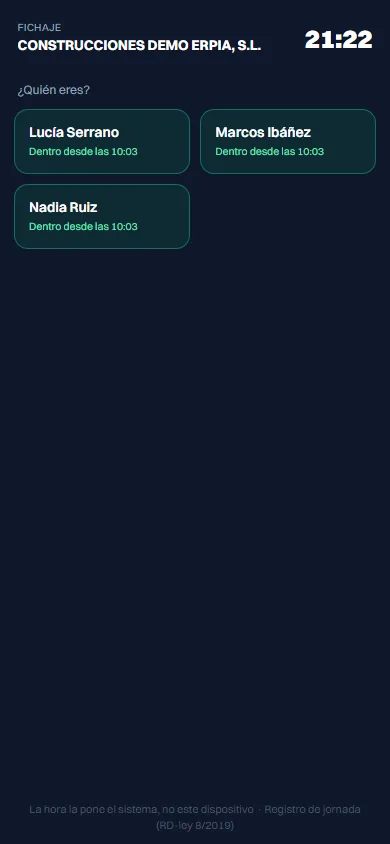
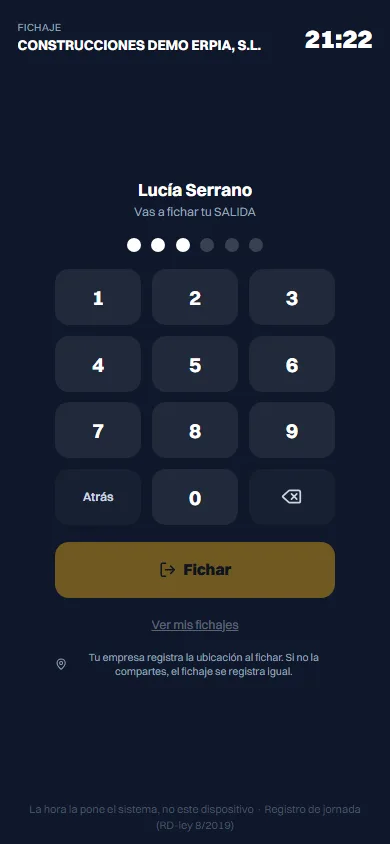
No tienes que decir si entras o sales. La pantalla lo sabe mirando tu último fichaje del día, y te lo dice antes de pulsar («Vas a fichar tu ENTRADA»). Y la hora la pone el sistema, no el reloj de tu móvil: no puedes equivocarte ni por adelantarte ni por retrasarte.
Mira tus fichajes cuando quieras
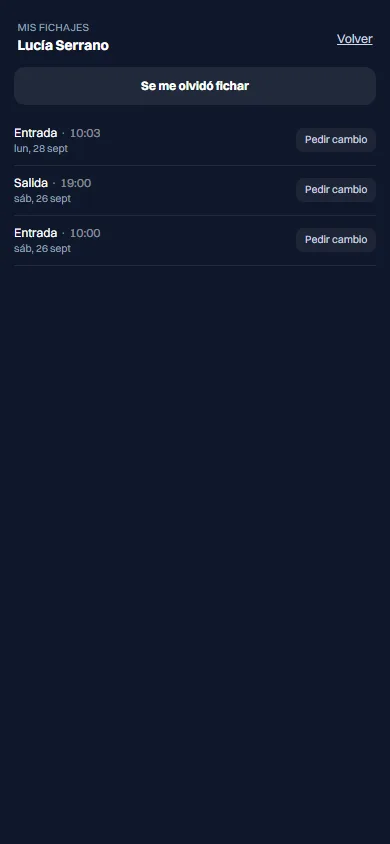
Marca tu PIN y, en vez de fichar, pulsa «Ver mis fichajes», debajo del botón amarillo. Verás tus entradas y salidas de los últimos 30 días y las horas que suman cada día. Son sólo los tuyos: nadie más los ve desde ahí, y tú tampoco ves los de tus compañeros.
Se te olvidó fichar, o una hora está mal
Pasa. Desde tus fichajes tienes dos botones: «Se me olvidó fichar», para añadir el que falta, y «Pedir cambio», para corregir una hora. En los dos casos escribes qué pasó.
Tú no cambias el registro: lo pides. Le llega a tu responsable, que lo aprueba o lo rechaza, y queda anotado quién lo aprobó, cuándo y por qué motivo. Es lo que exige la ley para que el registro de jornada valga como prueba —también a tu favor—.
Qué se guarda de ti
Siempre
Tu nombre, la fecha y la hora de cada entrada y salida. Es el registro de jornada que tu empresa está obligada a llevar y a conservar cuatro años.
La ubicación, sólo si tu empresa la activa
Si está activada, te lo dice la propia pantalla antes de fichar. Fuera de tu jornada no se guarda nada, y lo guardado se borra solo a los 7 días. Si no compartes la ubicación, el fichaje se registra igual: nunca se te impide fichar por eso.
Tu empresa tiene que informarte por escrito de esto (art. 90 de la LOPDGDD) y tú puedes pedirle en cualquier momento acceso a tus datos o su rectificación.
Si algo no va
«PIN incorrecto»
A los 5 intentos fallidos se bloquea 15 minutos, para que nadie fiche por ti. Pídele el PIN a tu responsable: puede cambiártelo al momento.
Pulso «Ver mis fichajes» y no pasa nada
Marca antes tu PIN y vuelve a pulsar. Tus fichajes son tuyos, así que hay que identificarse también para mirarlos.
El icono me abre otra cosa
Borra el icono, vuelve a abrir el enlace en el navegador, recárgalo tirando hacia abajo y añádelo otra vez. Tiene que llamarse «Fichar».
He perdido el enlace
Pídeselo a tu responsable. Es personal: no lo compartas con nadie, porque con él y tu PIN se ficha por ti.