Manual · Facturar y cobrar
Albaranes y facturación agrupada
Entrega el trabajo con albarán (sin precios si quieres) y a fin de mes agrupa todos los de un cliente en una sola factura.
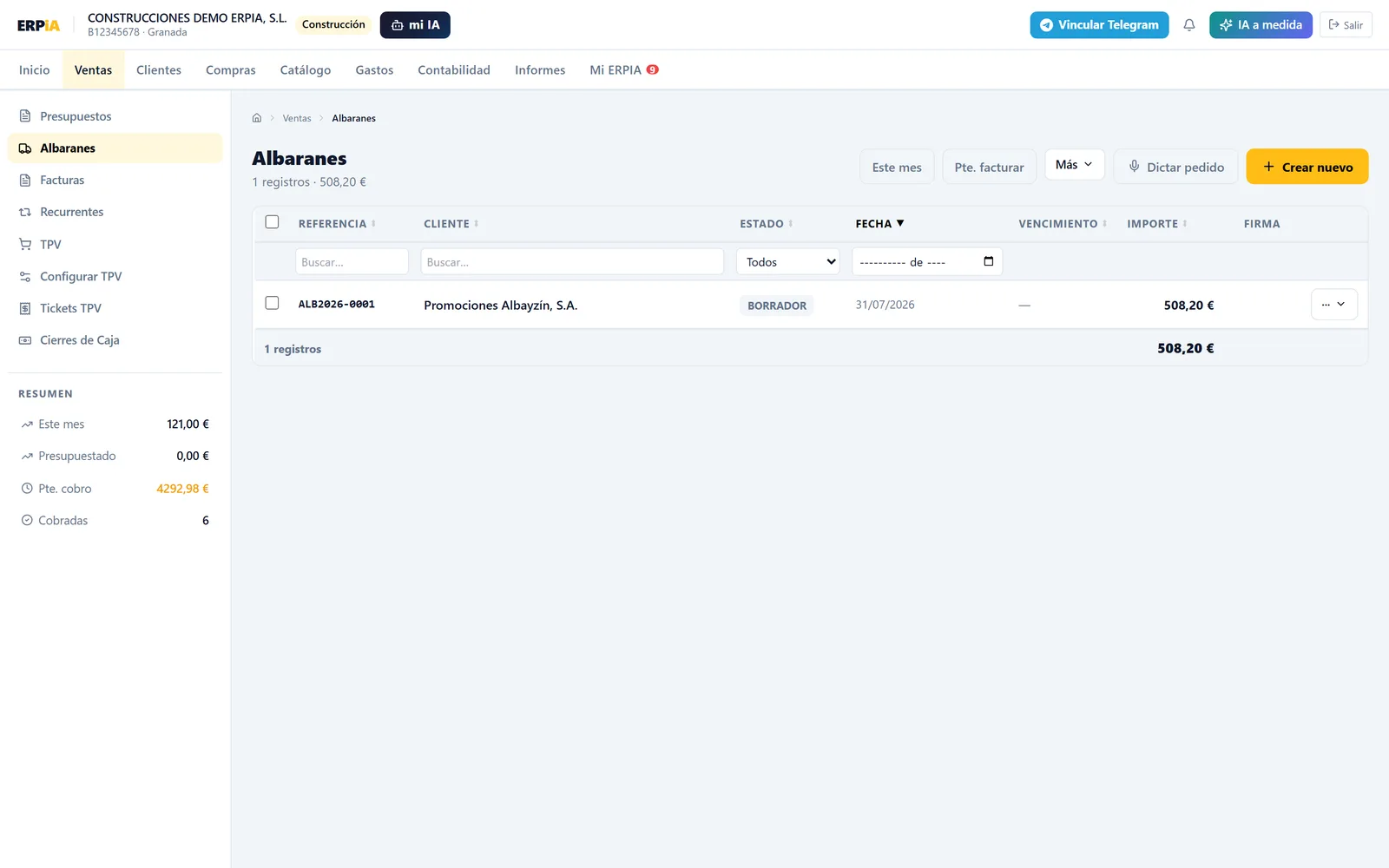
Cómo se usa
- 1Crea el albarán desde el presupuesto o de cero; al confirmarlo descuenta stock.
- 2Menú → Albaranes → marca las casillas de los de un cliente → "Facturar seleccionados". Solo se facturan albaranes confirmados: si uno sigue en borrador, ábrelo y pulsa "Confirmar albarán".
- 3Elige "Emitir" (la factura sale ya emitida) o "Revisar antes de emitir" (sale en borrador para que la toques y la emitas tú).
- 4La factura lleva una línea "Albarán ALB… · fecha" por cada albarán, sin descontar stock dos veces.
Trucos
- 💡También puedes pedírselo al Copiloto: "factúrale los albaranes a García" y agrupa todos los pendientes de ese cliente.
- 💡En "Envío y entrega" pones a quién se entrega (si no es el cliente), dónde y cuándo, quién lo lleva y los bultos con su peso. Todo sale impreso en el PDF del albarán.
Preguntas frecuentes
Quiero añadir algo a la factura antes de que salga, ¿puedo? ▾
Sí: al facturar, pulsa "Revisar antes de emitir". La factura se crea en borrador, la abres, añades o cambias lo que necesites y pulsas "Emitir factura". Si la descartas, los albaranes vuelven a quedar pendientes de facturar. Lo mismo vale al convertir un presupuesto o un pedido. Una factura ya emitida no se edita: para corregirla se hace una rectificativa, o se factura aparte lo que faltaba.
¿Puedo poner en el albarán a quién se entrega, si no es el cliente que paga? ▾
Sí. Al crear o editar el albarán, abre "Envío y entrega": nombre, NIF, teléfono y dirección de quien recibe, fecha de entrega, indicaciones, transportista y número de envío, y los bultos (cuántos, de qué tipo, qué llevan y cuánto pesan). En "Más datos" tienes quién envía, el lugar de recogida, el vehículo y quién paga el transporte. En el PDF, el cliente sale a la izquierda y la entrega a la derecha, con la tabla de bultos y el peso total. Lo que dejes vacío no se imprime.
Soy transportista: ¿puedo hacer la carta de porte? ▾
Sí. Si tu sector en Mi ERPIA es Transporte, en "Envío y entrega" del albarán aparece "Imprimir como carta de porte" (marcada por defecto en los albaranes nuevos). El PDF sale con el rótulo CARTA DE PORTE, remitente, destinatario, recogida y entrega, transportista y vehículo, y los bultos con su peso. Debajo de la casilla te dice qué dato falta para que esté completa.
¿El albarán descuenta stock? ▾
Sí, al confirmarlo. Cuando después lo facturas, la factura hereda ese descuento y no vuelve a restar existencias.
¿Cómo elimino un albarán suelto? ▾
En el botón "···" de su fila (columna de la derecha) tienes "Eliminar", y te pide confirmación antes de borrarlo. En el móvil, abre el albarán y usa "Eliminar albarán" al final de la hoja. Para borrar varios de golpe, marca sus casillas y usa el botón Eliminar de arriba. Un albarán YA FACTURADO no se puede borrar: dejaría a su factura sin la entrega que la justifica; primero rectifica la factura.
El manual interactivo — con buscador, capturas y salto directo a cada pantalla — está dentro de tu cuenta, en Mi ERPIA → Manual.
Empieza gratis →