Manual · Facturar y cobrar
Facturación
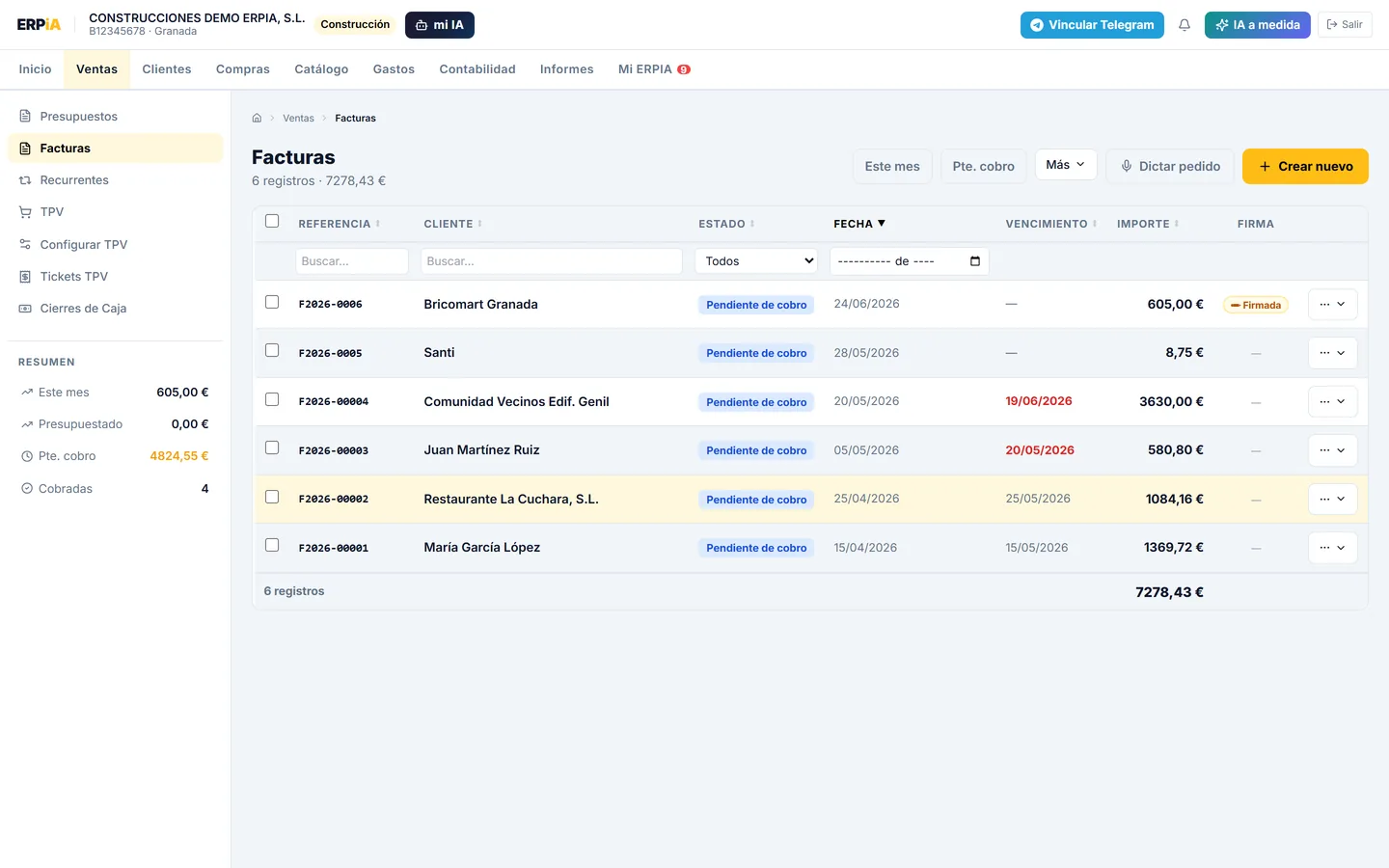
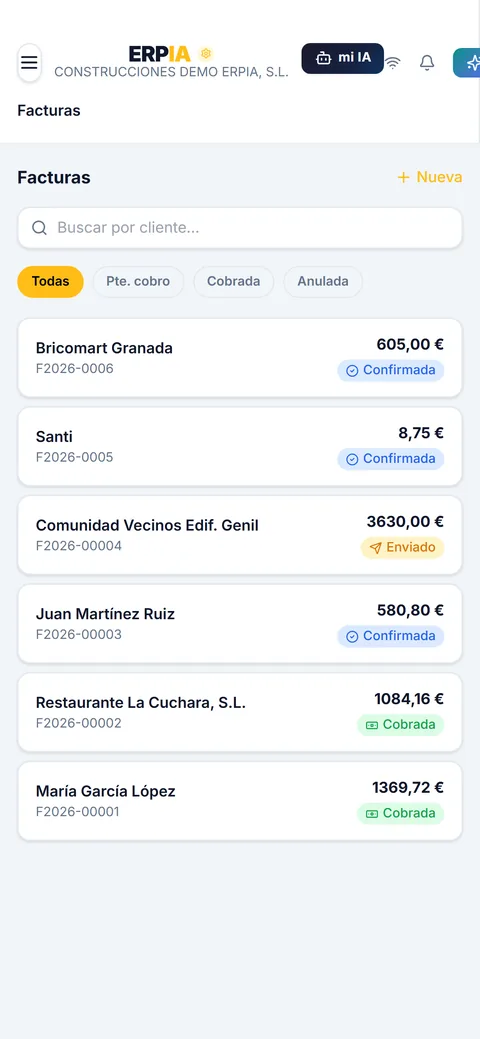
Crea facturas y presupuestos con tu numeración, IVA e IRPF automáticos y descárgalos en PDF con tu logo.
Cómo se usa
- 1Menú → Nueva factura o Nuevo presupuesto.
- 2Añade líneas a mano, desde tu catálogo o dictándolas por voz.
- 3Al guardar queda como borrador: puedes seguir editándolo o descartarlo.
- 4Cuando esté lista, pulsa «Emitir factura» en su detalle: ahí se fija el número de serie y el sello Verifactu, y el PDF sale sin la marca de borrador.
- 5Descarga el PDF o envíalo al cliente por email o WhatsApp.
🔒 Llevar varias series de numeración a la vez (una por obra, otra por tienda…) es del Plan Plus: se configuran en Mi ERPIA → Facturación.
Trucos
- 💡Una factura ya emitida no se borra: se anula con una rectificativa (así lo exige Verifactu). El botón "Anular con rectificativa" está en la propia factura.
- 💡Puedes personalizar el diseño del PDF (bloques, pie, datos de pago) en Mi ERPIA → Facturación → Plantilla de documento.
Preguntas frecuentes
¿Puedo facturar gratis con ERPIA? ▾
Sí. El plan Gratis incluye facturas y presupuestos ilimitados con Verifactu, sin tarjeta y sin permanencia.
¿Puedo apuntar algo en un presupuesto que el cliente no vea? ▾
Sí. En el presupuesto o la factura tienes «Notas internas (solo para ti)», debajo de las observaciones. Ahí puedes anotar el precio que te dio un proveedor, la tarifa que aplicaste o cualquier recordatorio: no aparece en el PDF ni en el enlace que ve el cliente. Ojo con la diferencia: «Observaciones» sí se imprime al pie del documento; «Notas internas» no sale nunca.
¿Puedo quitar el email y el teléfono del cliente del documento? ▾
Sí. En Mi ERPIA → Plantillas de documentos, apartado «Datos del destinatario», puedes desmarcar «Mostrar su email» y «Mostrar su teléfono». El nombre, el NIF y la dirección salen siempre porque son los datos que la factura debe llevar por ley.
Mi nombre (o los datos fiscales) salen muy grandes en la factura, ¿puedo reducirlos? ▾
Sí, y elemento por elemento. En Mi ERPIA → Plantillas de documentos, apartado «Tamaño del texto», tienes una barra para cada parte: tu nombre, los datos fiscales (NIF, dirección, teléfono, email), los conceptos y totales, y el pie. Mueves la barra y lo ves al momento en la vista previa del PDF que hay al lado. El 100 % es el tamaño de siempre, y hay un botón para restablecerlo todo. La barra de «Conceptos y totales» se mueve poco a propósito: con más margen las columnas de la tabla se desbordarían.
He guardado una factura y quiero cambiarla, ¿puedo? ▾
Sí, mientras siga siendo un borrador. Al guardar, la factura queda en estado «Borrador»: puedes editarla las veces que haga falta o borrarla si te has equivocado de cliente. Para emitirla, abre la factura y pulsa el botón verde «Emitir factura» que hay junto a su estado: en ese momento se fija su número, se sella con Verifactu y el PDF deja de llevar la marca «BORRADOR». Si descargas o envías el PDF antes de emitirla, saldrá con esa marca y sin validez fiscal. A partir de ahí ya no se toca: para corregir una factura emitida hay que hacer una rectificativa, porque así lo exige la ley. Por eso el número que ves mientras es borrador aparece como «provisional»: si descartas el borrador, ese número no se gasta y lo usará la siguiente factura, de modo que tu numeración no se queda con huecos.
Facturo a particulares y a empresas: ¿cómo hago que unas lleven retención de IRPF y otras no? ▾
Marcándolo en la ficha del cliente. Ábrela desde Clientes y busca el apartado «Retención de IRPF»: elige «No — es un particular» y sus facturas saldrán sin retención sin que tengas que acordarte cada vez; con «Lo que tengas configurado» se aplica tu porcentaje habitual. El motivo es que la retención la practica quien paga la factura, y sólo están obligados los empresarios y profesionales: un particular no retiene. Para distinguirlas después, la factura sin retención no muestra la línea de IRPF ni en pantalla ni en el PDF, y el importe a pagar coincide con la base más el IVA. También puedes cambiar el porcentaje a mano en cualquier factura concreta, en el selector de IRPF, si el caso es puntual.
Cobro por recibo domiciliado: ¿dónde lo indico para que salga en la factura, y el vencimiento? ▾
En la ficha del cliente, una sola vez. En «Condiciones comerciales» pon Forma de cobro «Domiciliación (recibo)» y su IBAN, y el plazo de cobro en días. A partir de ahí, cada presupuesto o factura que le hagas lleva el pie «Domiciliado — recibo a la cuenta ****1234» (solo los cuatro últimos dígitos, por prudencia) en vez de tu cuenta de transferencia, y la fecha de vencimiento se rellena sola sumando ese plazo a la fecha de emisión; puedes cambiarla en la propia factura si un caso concreto es distinto. Funciona igual si la factura nace convirtiendo un presupuesto o agrupando albaranes. Si una factura anterior te salió con «transferencia», vuelve a descargar el PDF: las que estaban pendientes de cobro ya llevan el dato correcto.
¿Cómo anulo una factura emitida? ▾
Con una factura rectificativa desde la propia factura. Las facturas selladas con Verifactu no se pueden borrar: la rectificativa es el mecanismo legal.
Facturo a un ayuntamiento y me piden los códigos DIR3 (FACe): ¿dónde se ponen? ▾
En la ficha de ese cliente. Ábrela desde Clientes y baja hasta el apartado «Administración pública (FACe)», entre «Dirección de obra» y «Condiciones comerciales». Marca «Este cliente es una administración pública» y ahí aparecen los tres campos: Oficina Contable (OC), Órgano Gestor (OG) y Unidad Tramitadora (UT). A partir de ahí, las facturas de ese cliente los llevan solos. Para presentarla: abre la factura ya emitida y, en el menú «···» (arriba a la derecha del detalle), pulsa «Descargar Facturae (XML)» —el documento válido para FACe es ese XML, no el PDF—; fírmalo con AutoFirma (aplicación oficial gratuita, con tu certificado) y súbelo a face.gob.es. En el móvil, el botón «Facturae XML» está junto a PDF y Compartir. La factura NO se envía sola al emitirla. El XML lleva ya los códigos DIR3 del organismo, tus datos como emisor (persona física o sociedad, según tu NIF) y la dirección completa del destinatario: es el fichero que FACe valida. Si no sabes los códigos de un organismo, están en el directorio de face.gob.es o te los da la propia administración en el pedido.
Vengo de otro programa: ¿puedo seguir con mi numeración (por ejemplo, empezar en la 824)? ▾
Sí. En Mi ERPIA → Facturación tienes «Continuar tu numeración anterior»: pones el número por el que quieres seguir y ERPIA continúa desde ahí solo. El formato lo compone ERPIA, así que la 824 de 2026 se verá como F2026-0824 (prefijo, año y cuatro dígitos), no como F-2026-824. Cambiar de formato al cambiar de programa es correcto: la ley (RD 1619/2012) exige que la numeración sea correlativa y sin saltos dentro de cada serie, no que el formato sea siempre el mismo. Lo que NO conviene es escribir el número a mano con otro formato, porque entonces ERPIA no reconoce por dónde ibas y la siguiente factura volvería a empezar en el 1. Importante: el número de inicio solo se puede fijar ANTES de emitir la primera factura de esa serie. Después queda cerrado, porque cambiarlo dejaría un salto en la numeración que habría que justificar ante Hacienda y no tiene vuelta atrás (bajar el contador está prohibido: repetiría números). Si necesitas cambiarlo con facturas ya emitidas, escribe a soporte@erpia.es y lo revisamos caso por caso.
El manual interactivo — con buscador, capturas y salto directo a cada pantalla — está dentro de tu cuenta, en Mi ERPIA → Manual.
Empieza gratis →