Manual · Facturar y cobrar
Presupuestos con firma
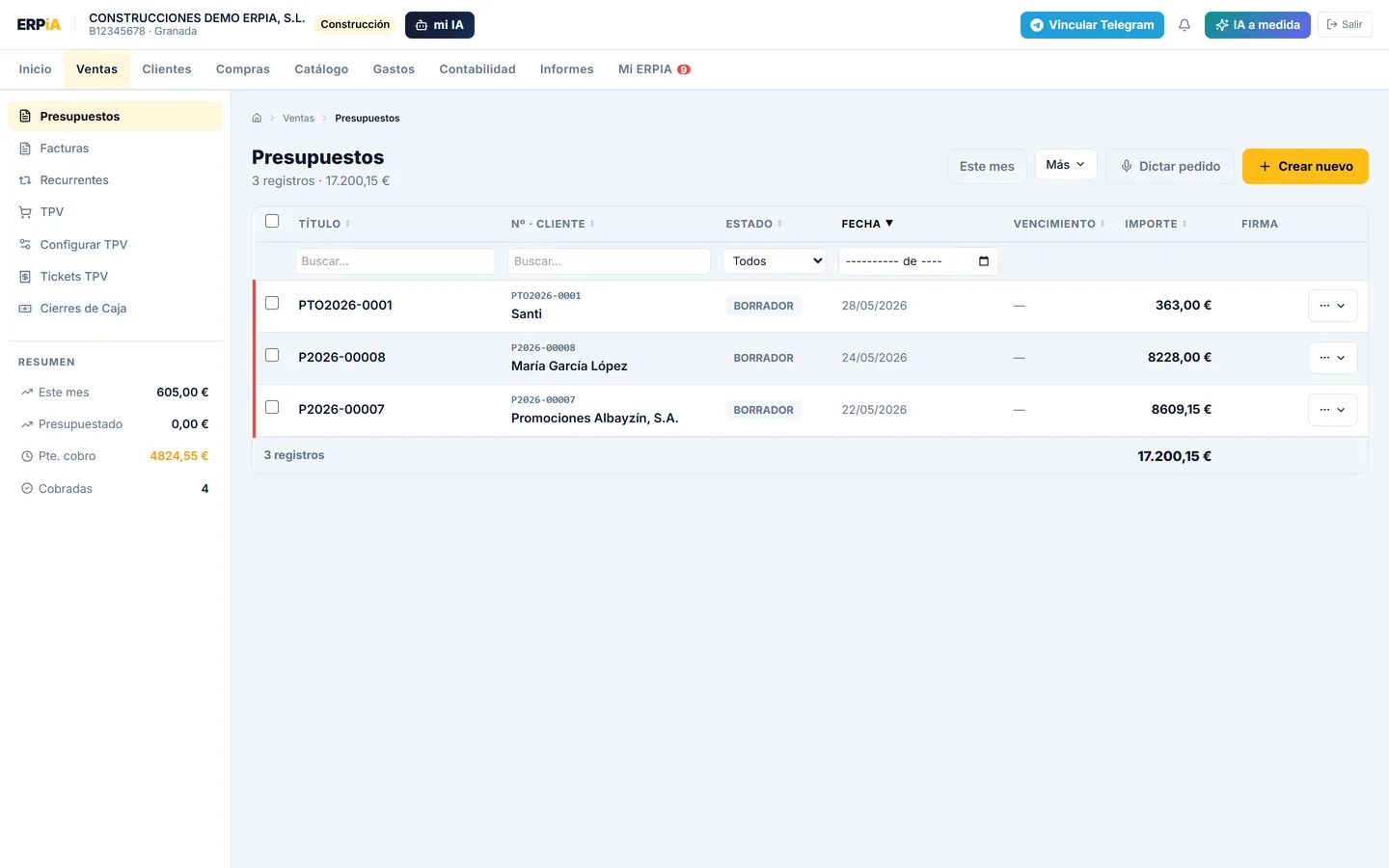
Comparte un enlace público del presupuesto para que el cliente lo vea, elija fecha y lo firme desde el móvil.
Cómo se usa
- 1Crea el presupuesto y pulsa "Compartir enlace".
- 2El cliente lo abre sin registrarse, lo firma en pantalla y lo descarga.
- 3Recibes un email en cuanto lo firma; queda registrado con fecha y hash.
Trucos
- 💡Un presupuesto firmado es tu mejor defensa ante un "yo no pedí esto": guarda fecha, firma y hash del documento.
- 💡Puedes adjuntarle archivos: planos, fichas técnicas o fotos de la medición. Hasta 10 por documento, en PDF o imagen, de 10 MB cada uno. Con el ojo verde tu cliente se los descarga desde el mismo enlace; con el ojo tachado se quedan solo para ti.
Preguntas frecuentes
¿Puedo adjuntar un PDF o un plano al presupuesto? ▾
Sí. Tienes "Archivos adjuntos" en dos sitios: al abrir el presupuesto, entre las líneas y los pagos a cuenta, sin entrar a editarlo; y en el editor, debajo de las notas internas. Sube PDF o imágenes, hasta 10 archivos de 10 MB cada uno. Cada archivo tiene un ojo: si está verde, quien abra el enlace del presupuesto puede descargarlo; si lo tachas, el archivo se queda guardado solo para ti. También funciona en las facturas: ahí los archivos se quedan solo para ti hasta que les das al ojo, y entonces salen en el enlace de la factura si la compartes.
¿Dónde se guardan esos archivos y quién puede verlos? ▾
En un almacén privado de tu negocio. No existe ninguna dirección pública que lleve a ellos: cada vez que se abren se genera un enlace firmado que caduca en minutos. Entran también en la Copia de datos, en la carpeta "adjuntos".
El manual interactivo — con buscador, capturas y salto directo a cada pantalla — está dentro de tu cuenta, en Mi ERPIA → Manual.
Empieza gratis →