ERPiA para despachos · Guía rápida
Prueba ERPiA como despacho
en 10 minutos
Lo que ves tú y lo que ve tu cliente, con un despacho de ejemplo y tres clientes ficticios. Sin instalar nada y sin crear una cuenta: todo se abre en el navegador, en el ordenador o en el móvil.
Tres clientes, cada uno a su manera
Javier Serrano
Electricista · autónomo
Se calcula sus trimestrales. Tiene la Contabilidad encendida: ve su 303 y su 130 casilla a casilla, y tú los revisas antes de presentar.
Pedro Soler
Pintor · autónomo
Solo factura. Tiene la Contabilidad apagada: hace sus facturas y no ve los modelos ni el IVA a ingresar. De eso te ocupas tú.
Carpintería Roca
Sociedad limitada
No entra en el programa. Reenvía a facturas@erpia.es las facturas de sus proveedores y entran solas como gasto por revisar.
Todos los nombres, NIF, importes y documentos del ejemplo son ficticios.
Lo que ves tú · 1
Tu panel: toda la cartera de un vistazo
Al abrir tu enlace ves a todos tus clientes y, arriba, lo que te queda por hacer: gastos por revisar, apuntes sin NIF o sin justificante, trimestres por cerrar y notas que te han dejado. Cada cliente lleva su estado:
- AL DÍA nada pendiente.
- POR REVISAR tiene gastos que aún no has mirado o tickets sin NIF.
- DORMIDO lleva más de 30 días sin apuntar nada: conviene darle un toque.
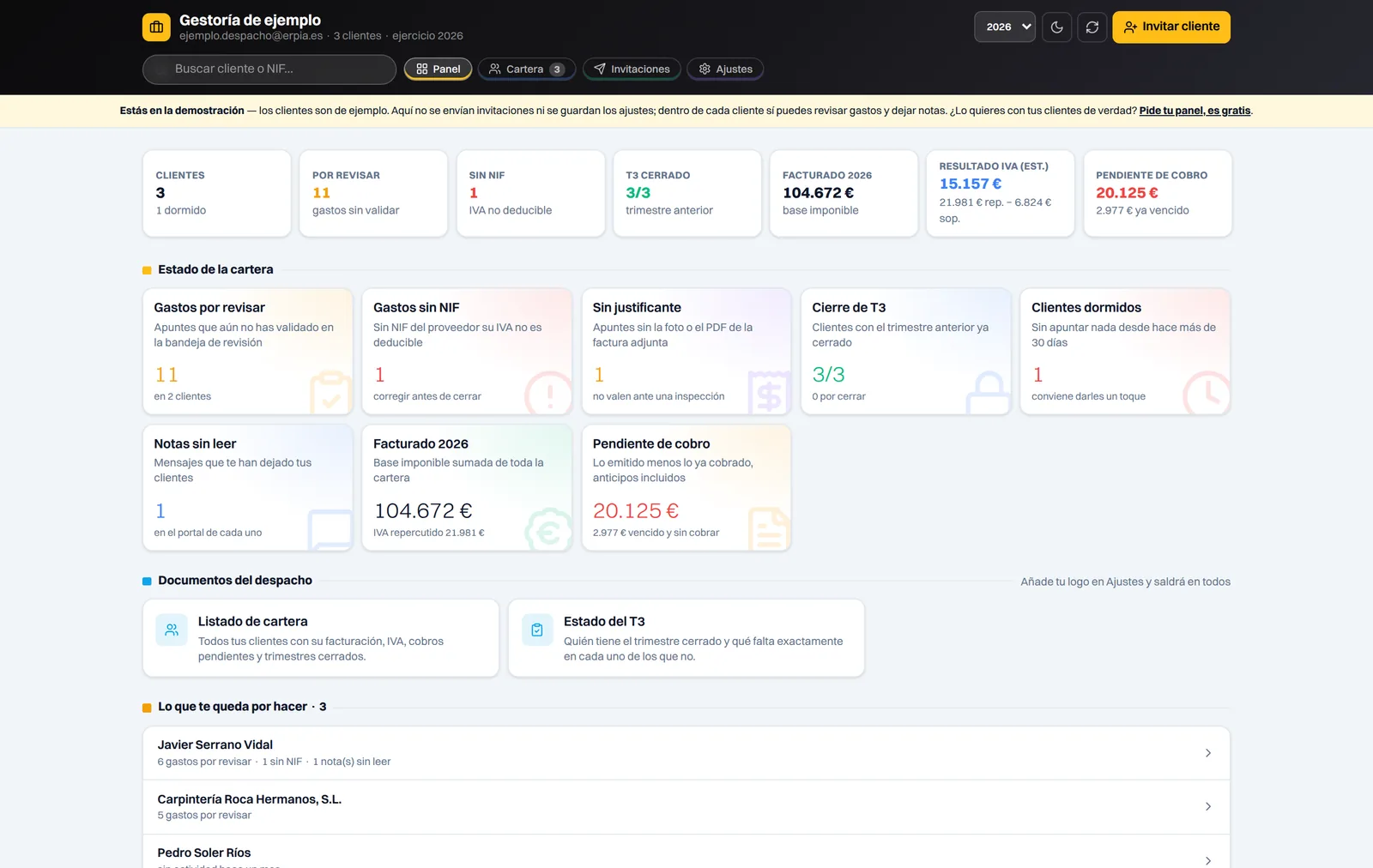
En la pestaña Cartera tienes lo mismo en una tabla que puedes ordenar: facturado, IVA, pendiente de cobro, vencido y trimestres cerrados de cada cliente.
Lo que ves tú · 2
Dentro de un cliente: la bandeja de revisión
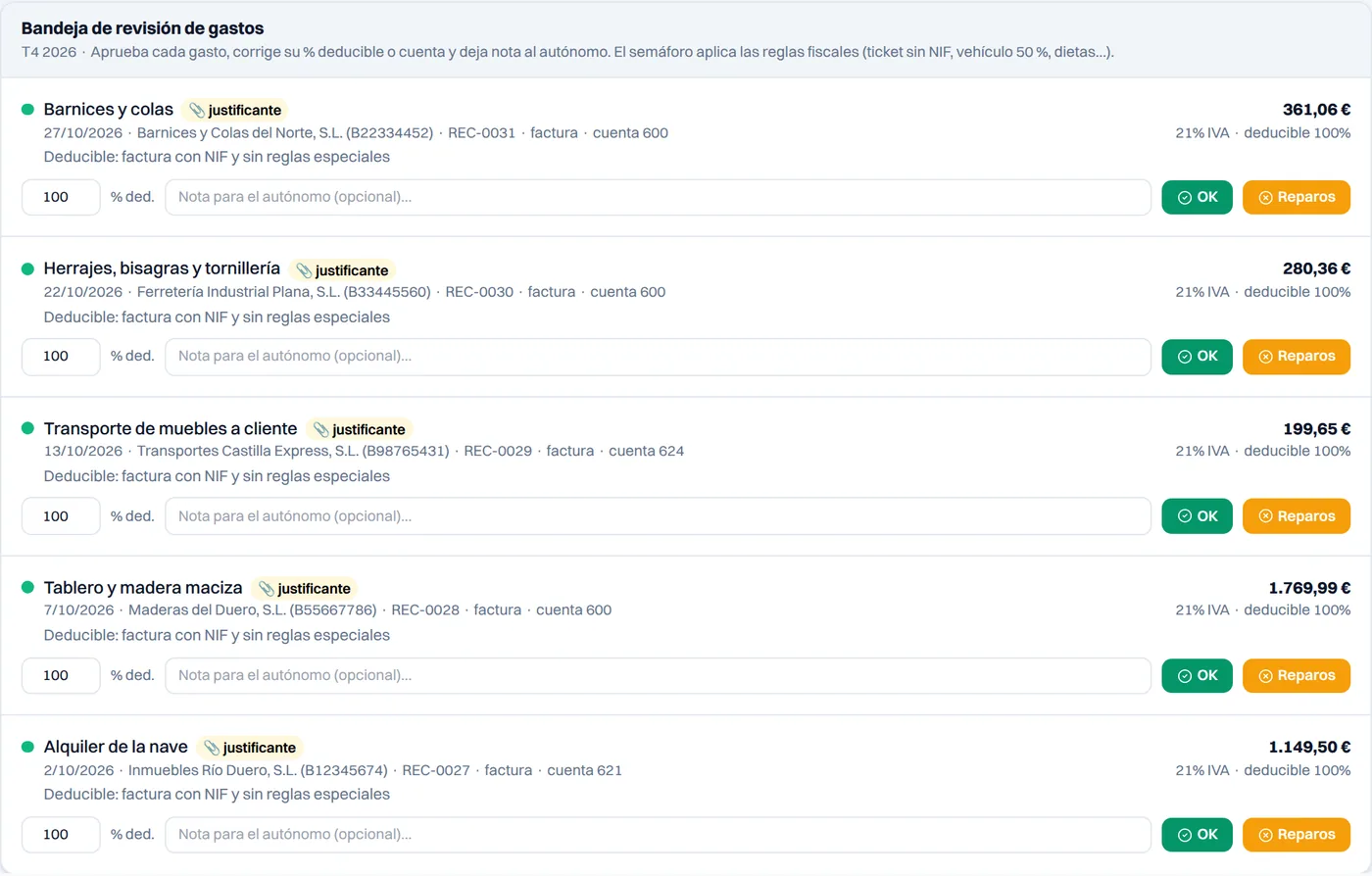
Pulsa en Javier Serrano, elige el T4 y abre Revisión. Cada gasto trae su justificante y un semáforo que aplica las reglas fiscales:
- la comida va en ticket sin NIF y pasa del límite diario de manutención;
- el gasoil está al 100 %, cuando Hacienda presume el 50 % si la furgoneta no es de uso exclusivo;
- el taladro pasa de 600 €: quizá sea un bien de inversión;
- el seguro no tiene justificante adjunto.
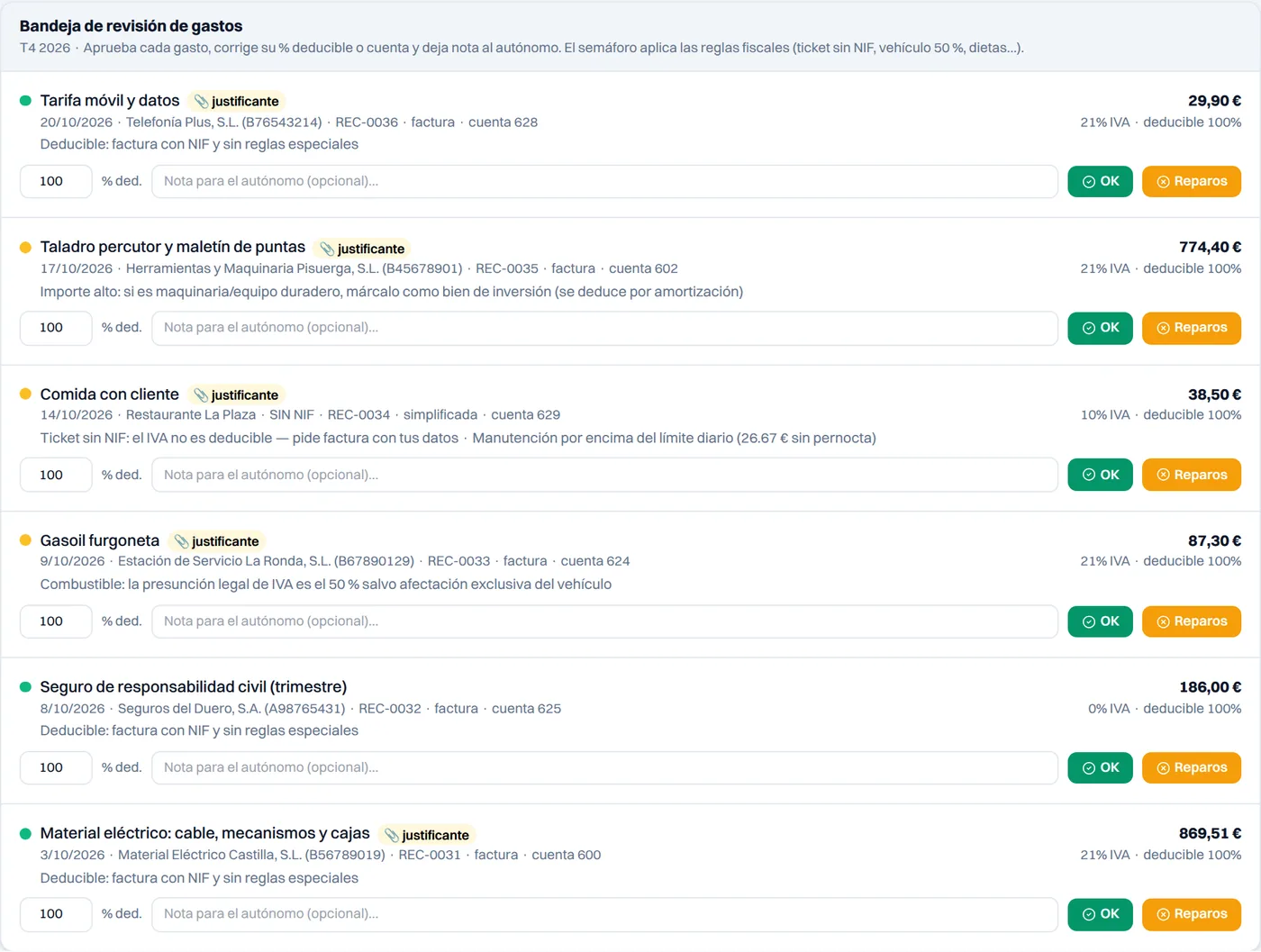
Le das OK, corriges el % deducible (deja el gasoil en 50) o pones un reparo con una nota. Tu cliente la recibe dentro de su ERPiA.
Lo que ves tú · 3
Las notas con tu cliente, junto al gasto
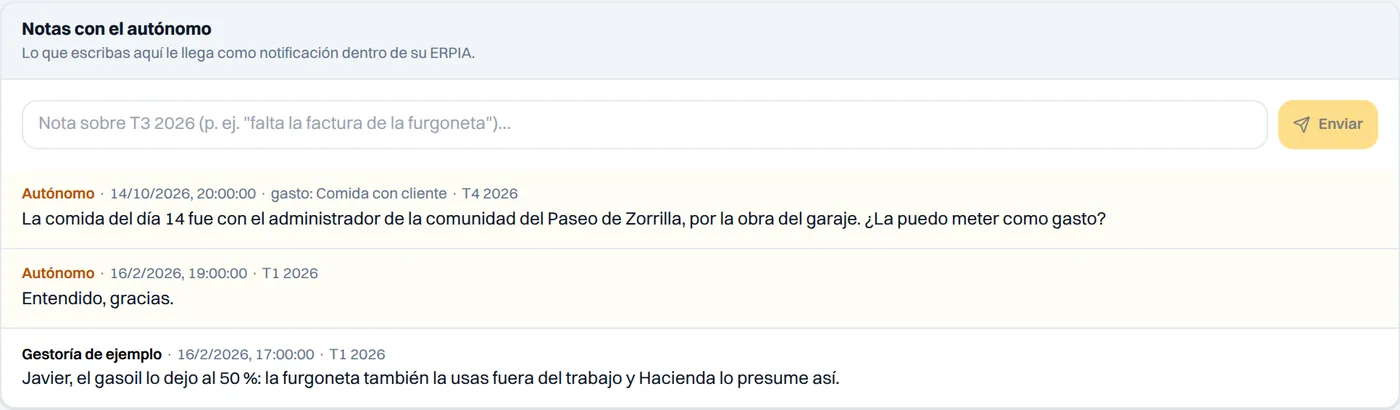
En Notas, Javier te ha preguntado por la comida del día 14. Contéstale desde ahí: le llega como aviso en su ERPiA, sin correos ni WhatsApp de por medio, y queda pegado al gasto del que habla.
Lo que ves tú · 4
El 303 y el 130, ya calculados
Elige un trimestre y abre Mod. 303 y Mod. 130. Las casillas son las del modelo oficial y las cifras, las mismas que ve tu cliente en su Contabilidad. Si corriges un gasto en la bandeja, se recalculan.
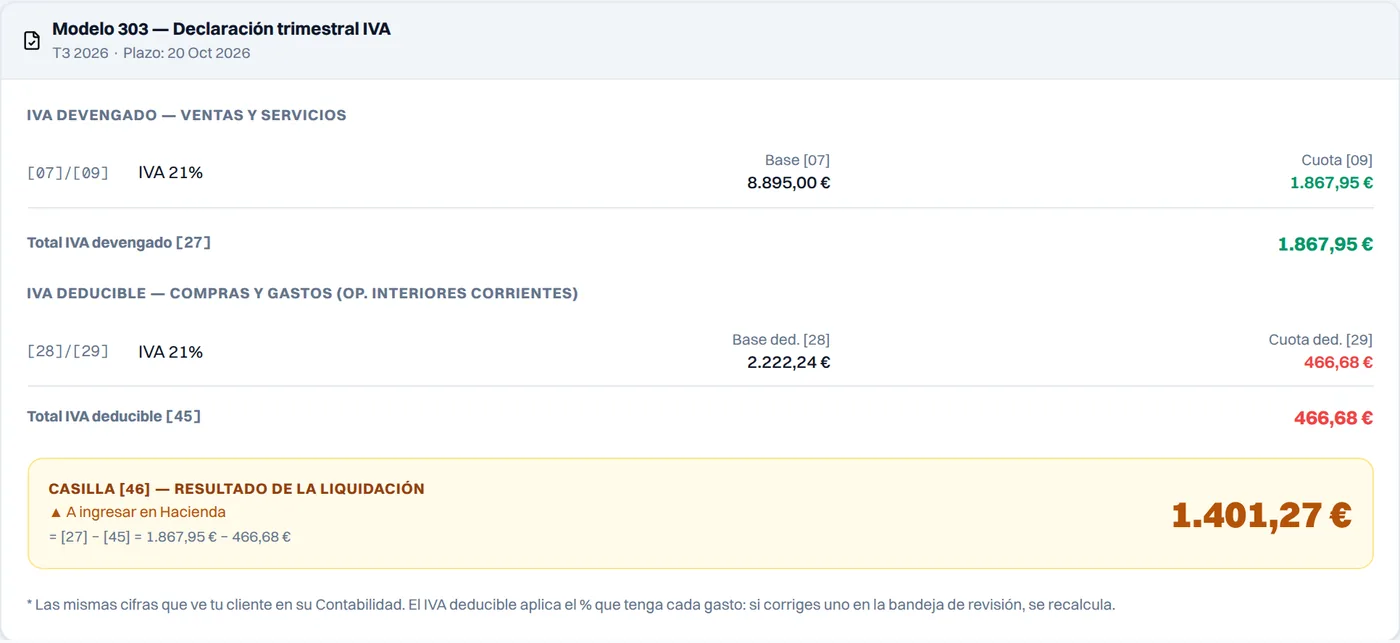
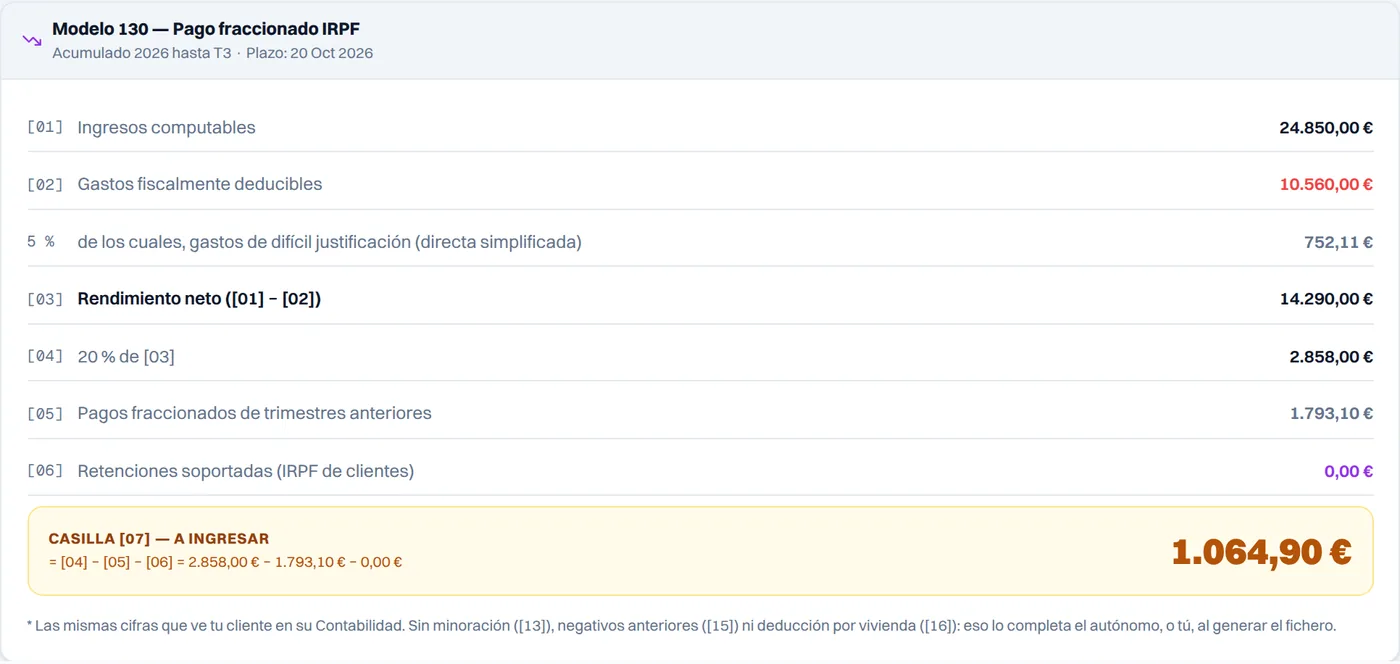
En el 130 ya van restados los pagos de los trimestres anteriores ([05]) y, en estimación directa simplificada, sumado a la [02] el 5 % de gastos de difícil justificación. Si el cliente es una sociedad, el 130 no aparece: no lo presenta.
Lo que ves tú · 5
Descargas y cierre del trimestre
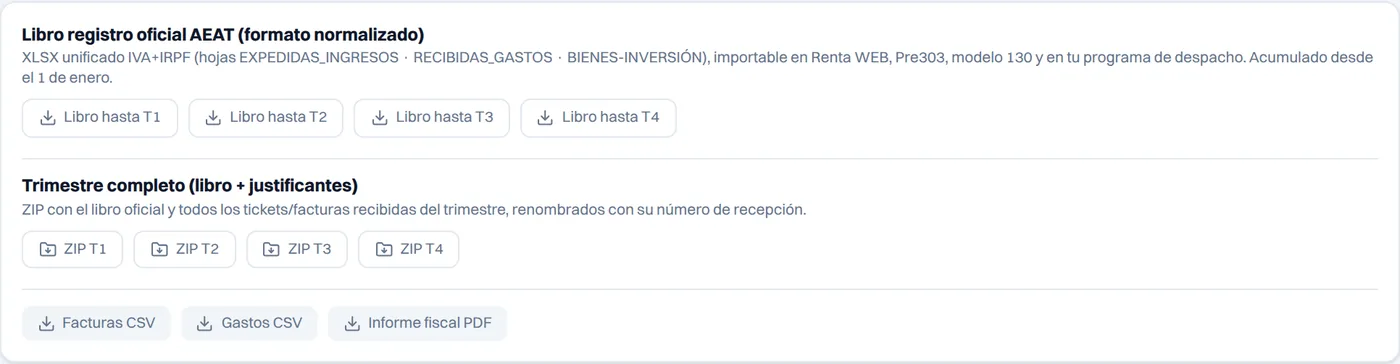
En Descargas tienes el libro registro de IVA e IRPF en el formato de la AEAT, que importa tu programa, y el trimestre completo en un ZIP con los justificantes numerados. Cuando lo tengas, cierra el trimestre: lo fiscal de ese periodo queda bloqueado y tu cliente ya no puede tocarlo. En el ejemplo, del T1 al T3 ya están cerrados (el candado de arriba).
Lo que ve tu cliente · 6
El programa de tu cliente
Entra en app.erpia.es con el acceso de Javier. Es su programa: factura, hace presupuestos, cobra y apunta los gastos con una foto del ticket, que se lee sola. Abre la campana y verás tu nota.
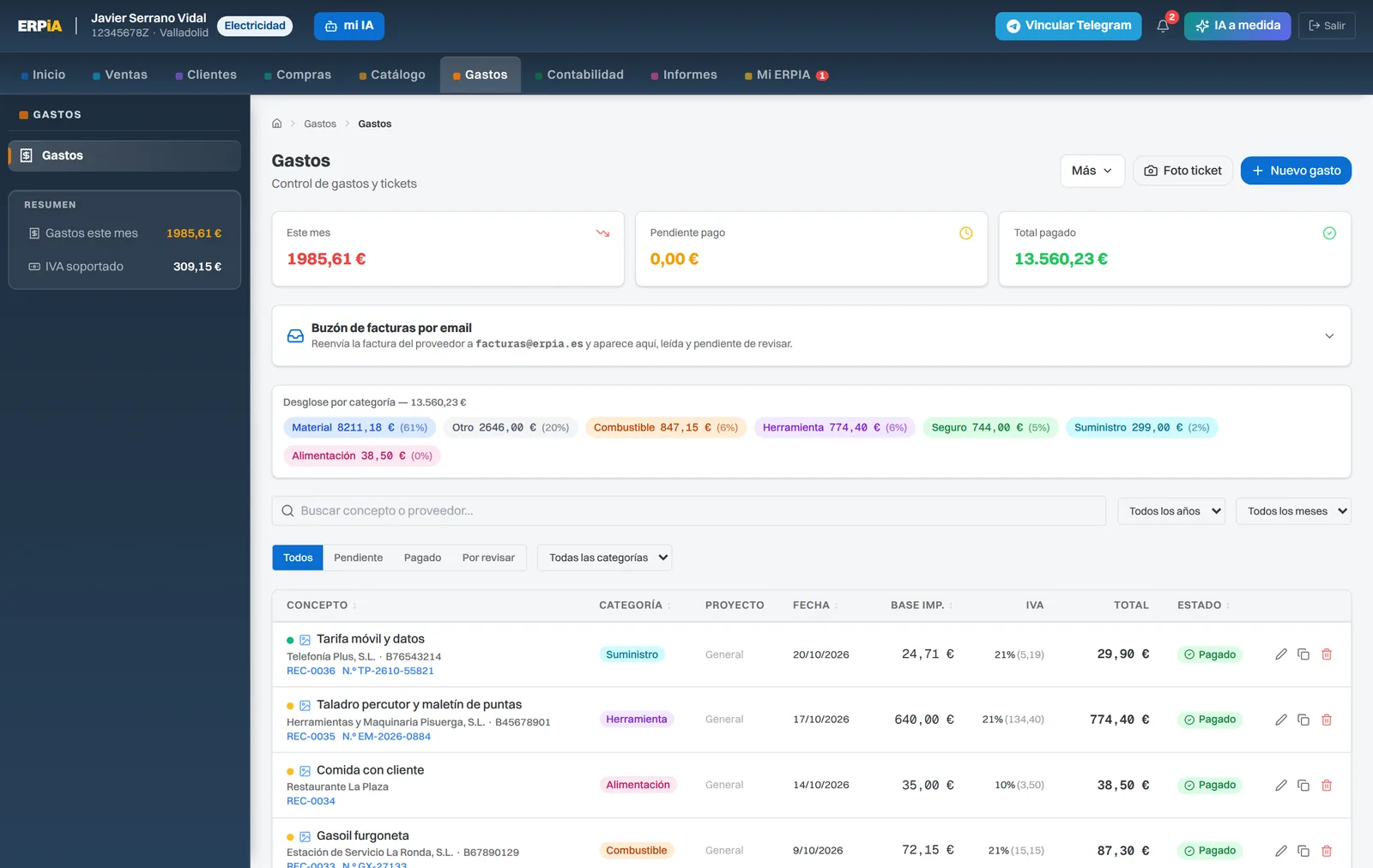
Prueba a hacer una foto a un ticket desde el móvil con Foto ticket: en unos segundos lo tienes en tu bandeja de revisión.
Lo que ve tu cliente · 7
Cada cliente, a su manera
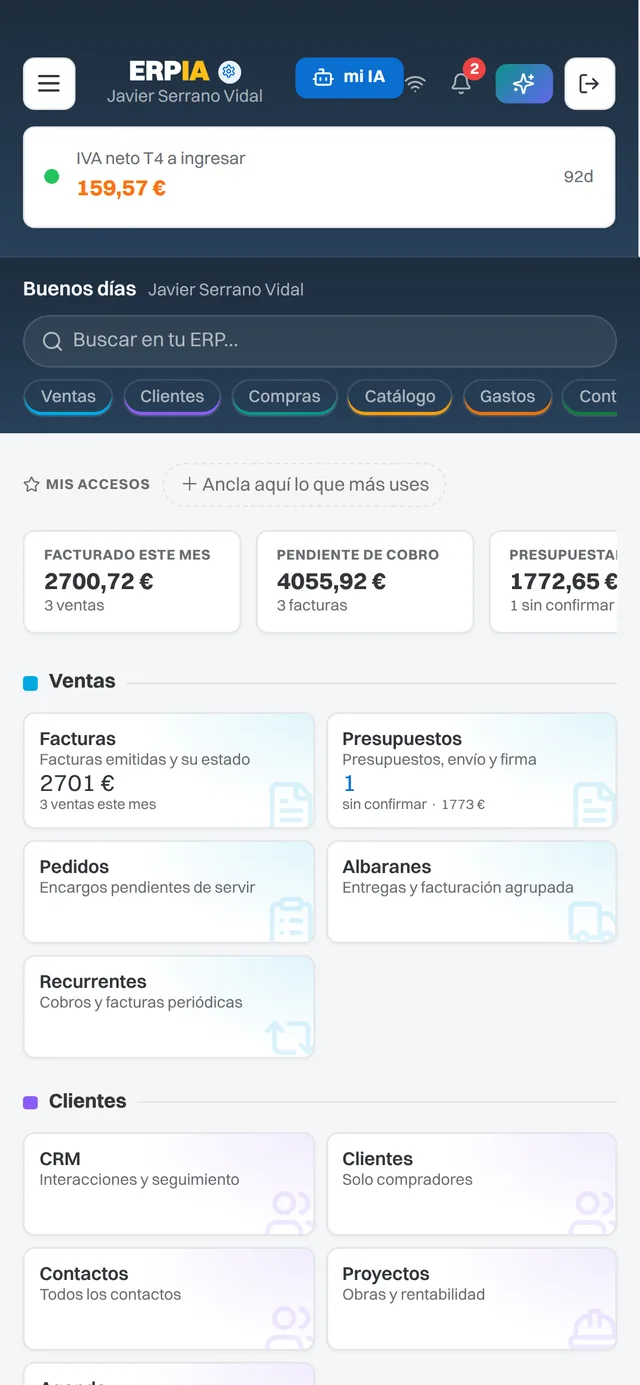
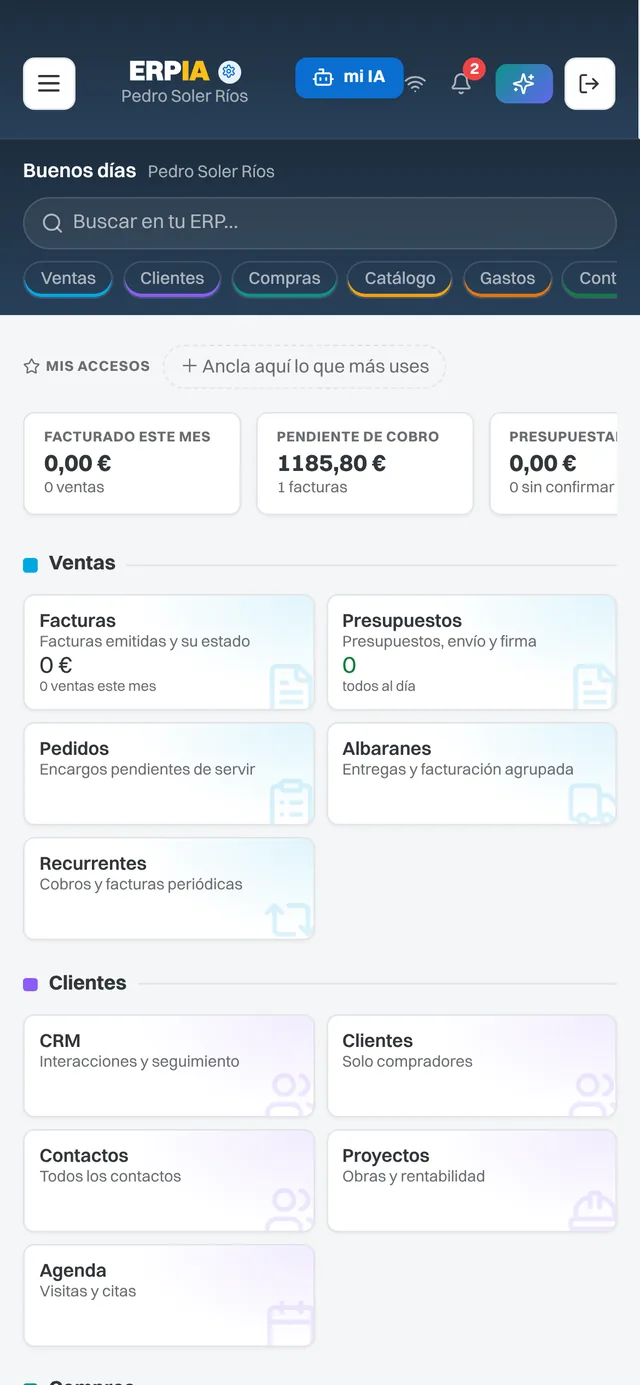
Lo que ve cada uno se enciende y se apaga en Mi ERPIA → Módulos activos, cliente a cliente. Apagar un módulo no borra nada: tú lo sigues viendo todo desde tu enlace.
Lo que ve tu cliente · 8
El que no quiere ni entrar
La Carpintería Roca no abre el programa. Reenvía desde su correo las facturas que le llegan a facturas@erpia.es y aparecen en tu bandeja, leídas y marcadas para revisar. Si hace falta facturar por él, te da acceso a su cuenta con tu propio usuario; si llevas a varios así, pasas de uno a otro sin cerrar sesión.
Pruébalo en 10 minutos
- Abre tu panel. Mira quién está «por revisar» y quién «dormido».
- Entra en Javier → T4 → Revisión. Deja el gasoil en el 50 % y contesta su nota sobre la comida.
- Elige el T3 y mira su 303 y su 130.
- Descarga el ZIP del T3 desde Descargas.
- Entra como Javier en app.erpia.es: verás tu nota en la campana y su 303 en Contabilidad.
- Entra como Pedro y compara: sin Contabilidad, ni modelos ni IVA a ingresar.
Cuánto cuesta
Al despacho, nada. A tu cliente, facturar con Verifactu le sale gratis. Tu enlace, el buzón de facturas, Telegram, los trimestrales y darte acceso con tu usuario van con el plan de pago: 5,90 €/mes o 59 €/año, IVA incluido y sin permanencia. El primer mes lo tiene todo abierto sin pagar.
Cómo se empieza con un cliente de verdad
Se da de alta en erpia.es en un par de minutos. En Mi ERPIA → Gestor crea un acceso con tu nombre y tu correo y te envía el enlace a su portal. Si llevas varios clientes con ERPiA, pide tu panel de cartera en erpia.es/para-gestorias: sin cuenta y sin coste.
¿Dudas? Escríbenos a hola@erpia.es y te contestamos por correo.